Thay vì mỗi lần làm việc bạn phải copy-paste prompt rồi ngồi chỉnh sửa từng chút cho vừa ý, mọi thứ giờ đơn giản hơn nhiều. Bạn chỉ cần gõ @ cùng tên kỹ năng là AI sẽ tự hiểu bối cảnh, bắt đúng giọng văn và trả về kết quả chuẩn chỉnh ngay lập tức.
Lưu ý: Bạn cần đủ từ 18 tuổi trở lên, sử dụng tài khoản Google cá nhân và đảm bảo tính năng Lưu hoạt động trên Gemini (Gemini Apps Activity) đang được BẬT. Việc tạo và tải lên file Skill hiện tối ưu nhất trên giao diện Web (gemini.google.com) hoặc ứng dụng máy tính.
Hướng dẫn cách tạo Skill trên Gemini cho người mới
Bạn có thể lựa chọn một trong ba phương thức dưới đây tùy thuộc vào mức độ kiểm soát dữ liệu mong muốn.
Tự tạo Skill thủ công (Khuyên dùng)
Cách này giúp bạn chủ động kiểm soát chi tiết từng câu chữ trong hướng dẫn và bổ sung thêm tài liệu của riêng mình.
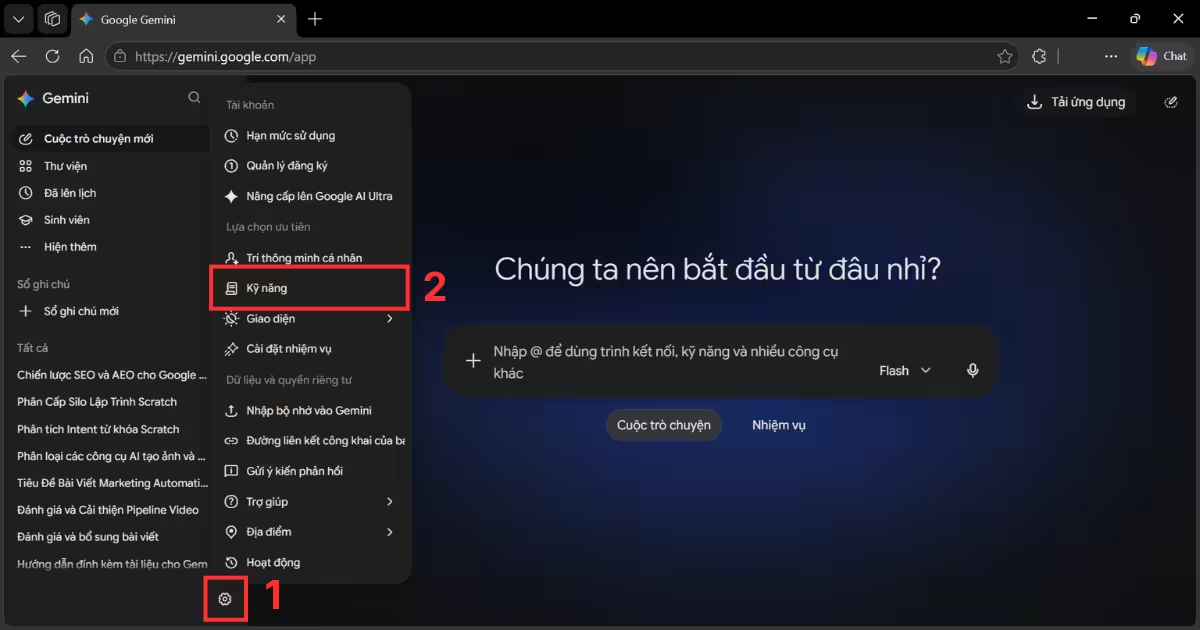
Bước 1: Tại thanh menu của Gemini, chọn Cài đặt > Kỹ năng (Skills).
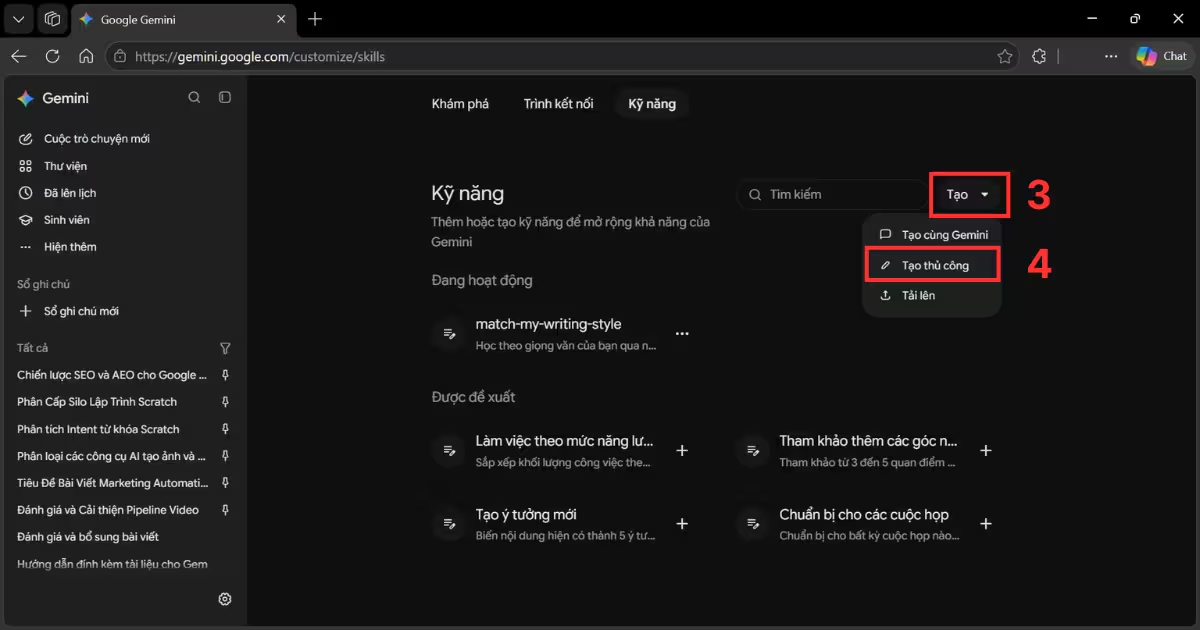
Bước 2: Bấm vào nút Tạo Kỹ năng > Tạo thủ công.
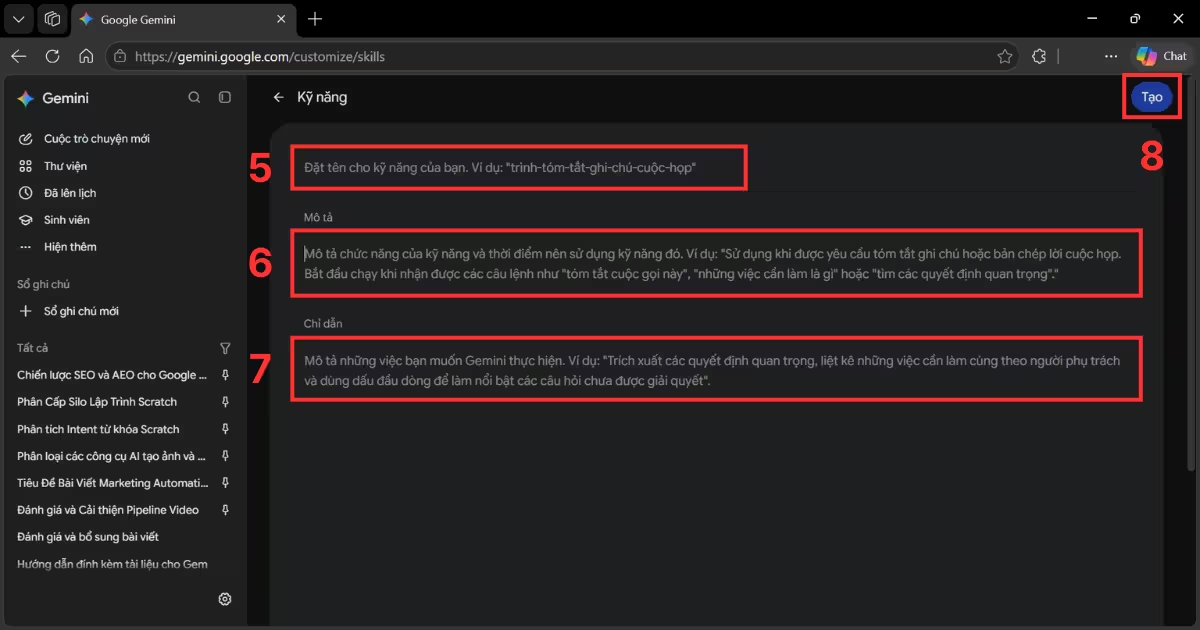
Bước 3: Điền các thông tin:
Tên kỹ năng: Nên đặt dạng viết thường, nối bằng dấu gạch ngang (kebab-case) và bắt đầu bằng một động từ hành động (ví dụ: soan-email-b2b, toi-uu-meta-seo, kiem-tra-chinh-ta).
Mô tả ngắn: Để Gemini tự kích hoạt Skill mà không cần bạn phải gõ phím tắt. Hãy viết mô tả ở ngôi thứ ba, bắt đầu bằng cụm từ chỉ ngữ cảnh rõ ràng (ví dụ: "Dùng khi cần kiểm tra bài viết tiếng Việt, chuẩn hóa tiêu đề SEO và viết thẻ meta description" hoặc "Use when drafting B2B sales outreach emails").
Chỉ dẫn: Bạn cần mô tả rõ các yêu cầu sau, để Gemini trả kết quả đúng ý bạn:
Vai trò: Bạn muốn Gemini xưng hô hay tư duy theo góc nhìn nào (ví dụ: chuyên viên SEO am hiểu Onpage).
Nhiệm vụ: Việc cụ thể cần hoàn thành (ví dụ: lọc 3 ý chính và tóm tắt dưới 150 từ).
Điều cần tránh: Những thứ không muốn xuất hiện (ví dụ: không tự bịa số liệu, bỏ câu chào xã giao).
Định dạng: Cách xếp chữ và bố cục (ví dụ: gạch đầu dòng, in đậm các ý chính).
Bước 4: Nhấn Tạo để lưu lại kỹ năng.
Tạo Skill trực tiếp trong ô chat
Cách này phù hợp khi bạn muốn biến một ý tưởng thành kỹ năng mà không cần tự tay viết từng dòng cấu trúc chỉ dẫn.
Bước 1: Mở một phiên trò chuyện mới trên Gemini.
Bước 2: Gõ yêu cầu tạo kỹ năng vào ô chat.
Mẫu câu lệnh:Hãy giúp tôi tạo một Skill mang tên 'Biên tập viên SEO'. Nhiệm vụ chính là rà soát bài viết tiếng Việt, phát hiện lỗi chính tả, chuẩn hóa các tiêu đề phụ H2-H3 và tạo 3 thẻ meta description dưới 160 ký tự..
Bước 3: Skill Biên tập viên SEO (bien-tap-vien-seo) sẽ được tạo và lưu lại.
Tạo và sao lưu Skill bằng file mẫu SKILL.md (Dành cho người dùng nâng cao)
Nếu bạn muốn lưu trữ kỹ năng an toàn trong máy tính cá nhân hoặc gửi trọn bộ kỹ năng cho đồng nghiệp dùng chung, hãy dùng file mẫu định dạng Markdown.
Bước 1: Tạo một tệp văn bản đặt tên chính xác là SKILL.md với bố cục sau:
---name: Bien Tap Van Phong Chuyen Nghiepdescription: Chuan hoa bai viet tieng Viet, loai bo van phong may moc cua AI.---# Vai tròBạn là biên tập viên nội dung kỳ cựu, chú trọng câu từ súc tích, tự nhiên và gãy gọn.# Hướng dẫn chi tiết- Rà soát và loại bỏ các từ sáo rỗng, các liên từ rườm rà như "hơn nữa", "ngoài ra".- Ngắt các câu quá dài thành câu đơn rõ nghĩa, giữ nguyên thuật ngữ chuyên ngành.
Bước 2: Chọn Cài đặt > Kỹ năng.
Bước 3: Nhấn nút Tạo > Tải lên để Gemini tự động đọc và cài đặt kỹ năng vào tài khoản.
Cách viết bộ chỉ dẫn (Instructions) chuẩn xác ngay từ đầu
Chỉ dẫn (Instruction) sẽ quyết định Skill hoạt động hiệu quả hay không, tránh trả lời chung chung hoặc lệch hướng. Hãy áp dụng công thức 4 khối sau:
4 khối chuẩn cho một Skill chuyên nghiệp
Vai trò & Góc nhìn: Xác định rõ danh xưng, chuyên môn và tư duy mà Gemini cần nhập vai (ví dụ: "Bạn là biên tập viên nội dung công nghệ, ưu tiên câu văn gãy gọn, trung lập").
Quy trình & Nhiệm vụ cụ thể: Mô tả từng bước xử lý theo thứ tự rõ ràng (ví dụ: "Bước 1: Quét lỗi chính tả. Bước 2: Tóm tắt 3 luận điểm chính").
Ranh giới (Điều cấm kỵ): Chỉ rõ những điều Gemini tuyệt đối không được làm để tránh kết quả lan man (ví dụ: "Không tự bịa số liệu, không thêm lời chào mở đầu hoặc câu xã giao ở cuối").
Quy chuẩn định dạng: Khuôn mẫu hiển thị kết quả mong muốn (ví dụ: "Định dạng Markdown, bôi đậm từ khóa chính, độ dài tối đa 200 từ").
Kỹ thuật đưa ví dụ
Cách nhanh nhất để AI hiểu đúng ý là cho xem ví dụ trực quan. Bạn hãy chèn 1-2 cặp ví dụ về dữ liệu đầu vào và kết quả mong muốn vào cuối phần Chỉ dẫn:
Ví dụ minh họa:
  # Đầu vào:
  Chuột công thái học: Ôm sát bàn tay, bấm không tiếng ồn, pin dùng 2 tháng.

  # Đầu ra:
  - Tên sản phẩm: Chuột văn phòng công thái học
  - Ưu điểm cốt lõi: Thiết kế công thái học hạn chế mỏi cổ tay; phím bấm êm ái, pin bền bỉ tới 60 ngày.
Cách kích hoạt và kết hợp nhiều Skill khi làm việc
Bạn có thể để Gemini tự động nhận diện kỹ năng phù hợp hoặc chủ động chỉ định kỹ năng cần dùng ngay trong phiên chat.
1. Kích hoạt tự động
Đây là điểm tiện lợi nhất của Skill. Bạn chỉ cần nhắn tin yêu cầu như bình thường, Gemini sẽ tự đối chiếu câu lệnh với phần Mô tả (Description) của các kỹ năng bạn đang bật:
Ví dụ: Nếu bạn có Skill mang mô tả "Dùng khi cần kiểm tra lỗi chính tả và chuẩn hóa văn phong tiếng Việt", thì chỉ cần gửi một đoạn văn và nhắn: "Đọc và sửa lỗi đoạn này giúp tôi", Gemini sẽ tự động nhận diện và áp dụng ngay bộ quy chuẩn của Skill đó mà bạn không cần gõ bất kỳ ký tự đặc biệt nào.
2. Kích hoạt chủ động bằng phím tắt @
Nếu muốn chỉ định chính xác kỹ năng cần dùng ngay từ đầu:
Gõ dấu gạch chéo @ vào khung chat.
Một danh sách các kỹ năng được kích hoạt (Active Skills) sẽ hiện ra. Bạn click chọn Skill mong muốn rồi dán nội dung cần xử lý vào phía sau.
Mẹo: Cách này rất hữu ích khi bạn có nhiều Skill có chức năng gần giống nhau và muốn AI làm chính xác theo một bộ khung cố định.
3. Cách ghép nối (Stack) nhiều Skill để xử lý công việc
Thay vì tạo một kỹ năng có quá nhiều yêu cầu, bạn nên chia nhỏ thành chuỗi các Skill chuyên biệt và phối hợp chúng trong cùng một luồng trò chuyện:
Ví dụ: Viết một bài viết chuẩn SEO từ tài liệu thô
Lượt 1 - Lọc thông tin: Bạn dán tài liệu dài và nhập lệnh:
@loc-y-chinh Hãy trích xuất 5 luận điểm đắt giá nhất từ tài liệu trên.
Lượt 2 - Lên cấu trúc bài: Ngay tại câu trả lời đó, bạn nhắn tiếp:
@lap-dan-y Dựa vào 5 luận điểm trên, hãy dựng dàn bài chi tiết chuẩn SEO gồm các thẻ H2, H3.
Lượt 3 - Viết nội dung: Bạn nhắn tiếp:
@viet-bai-chuan-seo Hãy viết hoàn chỉnh phần nội dung cho mục H2 đầu tiên theo văn phong chuyên gia, tránh các từ ngữ sáo rỗng.
Nhờ cách này, mỗi Skill chỉ đảm nhận đúng một khâu thế mạnh, giúp thành phẩm cuối cùng chuẩn xác, mạch lạc và không bị sót ý.
Các lỗi phổ biến khiến Skill hoạt động kém hiệu quả
Nhồi nhét quá nhiều việc vào một Skill duy nhất
Một kỹ năng vừa kiêm nghiên cứu, vừa viết bài, vừa dịch thuật sẽ khiến AI dễ bị nhầm lẫn và trả lời hời hợt. Cách tốt nhất là chia thành từng kỹ năng nhỏ, mỗi kỹ năng chỉ tập trung làm thật xuất sắc một khâu.
File tài liệu tải lên chứa quá nhiều thông tin rác
Nếu bạn nạp vào hệ thống những file tài liệu còn nguyên trang bìa, mục lục dài dòng hay bảng biểu chưa được làm sạch, AI sẽ rất dễ bị rối và đọc sót ý quan trọng. Hãy lưu tài liệu dưới dạng văn bản (TXT hoặc Markdown) và chỉ giữ lại đúng những thông tin cần dùng để tra cứu.
Không thử nghiệm trước khi lưu
Nhiều người có thói quen vừa viết xong chỉ dẫn đã bấm lưu ngay. Hãy luôn dùng khung Xem trước (Preview) để gửi thử vài câu hỏi dễ và khó. Đến khi nào kết quả trả về đúng ý, bạn hãy nhấn lưu chính thức.
Câu hỏi thường gặp (FAQ)
Hiện tại, Gemini không giới hạn tổng số Skill mà bạn có thể tạo và lưu trữ. Tuy nhiên, mỗi tài khoản chỉ được phép kích hoạt tối đa 100 Skill cùng lúc.
Bạn có thể sử dụng các Skill đã tạo trong chatbot trên điện thoại. Tuy nhiên, tính năng tạo mới bằng cách tải file SKILL.md hiện chỉ hỗ trợ tốt nhất trên nền tảng Web hoặc app trên máy tính.
Ở phiên bản hiện tại của Gemini, Skill chủ yếu hoạt động trong luồng hội thoại thông thường và chưa tích hợp đồng thời trong các chế độ chuyên sâu như Canvas hoặc Deep Research.
Bạn cần kiểm tra lại 2 yếu tố: Skill đó đã được Bật (Active) trong Quản lý Kỹ năng chưa và phần Mô tả (Description) của Skill đã đủ cụ thể và nêu rõ "Dùng khi nào..." hay chưa.