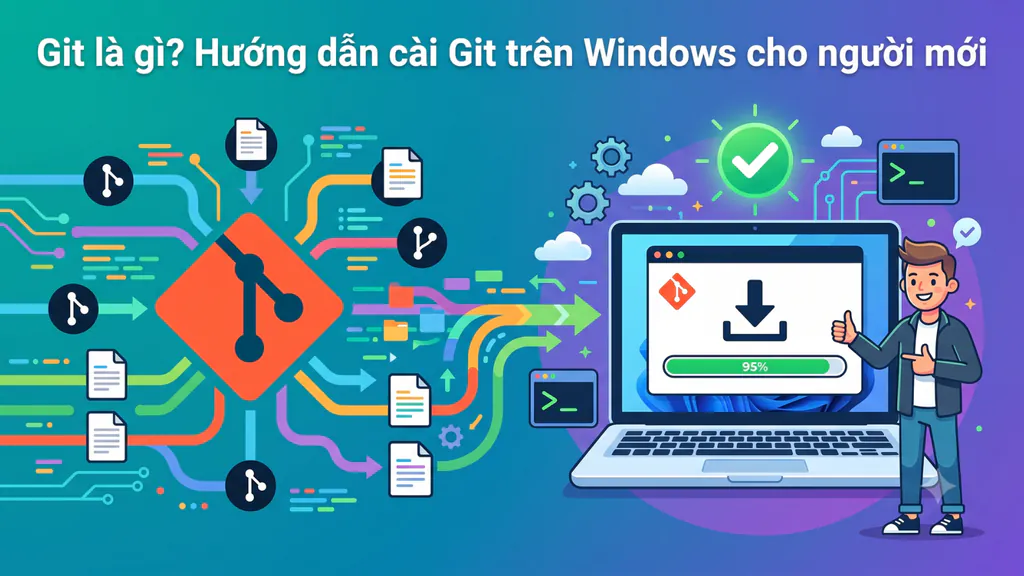
Tìm hiểu chính xác Git là gì là bước cần thiết đối với bất kỳ ai muốn xây dựng nền tảng lập trình. Công cụ quản lý mã nguồn này giúp lập trình viên kiểm soát toàn bộ lịch sử thay đổi của dự án, đồng thời tạo môi trường phối hợp làm việc nhóm hiệu quả và an toàn.
Git là gì?
Git là hệ thống quản lý phiên bản phân tán (Distributed Version Control System) mã nguồn mở, được Linus Torvalds tạo ra vào năm 2005. Công cụ này theo dõi mọi thao tác chỉnh sửa trên tệp tin máy tính, cho phép khôi phục lại trạng thái cũ và hỗ trợ nhiều người cùng can thiệp vào một dự án chung.
Đặc điểm cốt lõi của Git là mô hình phân tán, nghĩa là mỗi máy tính của lập trình viên đều chứa một bản sao toàn vẹn của toàn bộ lịch sử dự án. Hệ thống này được sử dụng khi cần phát triển phần mềm theo nhóm, bảo vệ mã nguồn khỏi rủi ro mất dữ liệu hoặc xung đột phiên bản.
Git quản lý dữ liệu dưới dạng các bản ghi trạng thái (snapshot) tại từng thời điểm thay vì lưu sự khác biệt giữa các tệp tin. Điều này giúp tốc độ xử lý nhánh (branch) và gộp (merge) diễn ra nhanh chóng, thích hợp cho cả dự án cá nhân nhỏ gọn lẫn hệ thống lõi quy mô lớn.
Git Bash là gì?
Git Bash là ứng dụng cung cấp giao diện dòng lệnh (CLI) mô phỏng môi trường Bash của hệ điều hành Linux/Unix trên nền tảng Windows. Khi cài đặt Git cho Windows, Git Bash sẽ được tích hợp sẵn để giúp bạn gõ và thực thi các lệnh Git dễ dàng.
Đối với người mới, thay vì phải thao tác qua giao diện đồ họa (GUI), việc sử dụng Git Bash giúp bạn làm quen với cách nhập lệnh trực tiếp để tương tác với kho lưu trữ (repository). Đây là công cụ đắc lực giúp người dùng Windows trải nghiệm trọn vẹn các tính năng của Git tương tự như trên hệ điều hành macOS hay Linux.
Vì sao nên sử dụng Git?
Việc sử dụng Git vào quy trình phát triển phần mềm sẽ giải quyết các rủi ro về tính toàn vẹn dữ liệu.
Quản lý phiên bản mã nguồn
Hệ thống ghi lại lịch sử mỗi lần thay đổi thông qua cơ chế commit kèm theo mã băm (hash) SHA-1 duy nhất. Lập trình viên có thể truy xuất chính xác xem ai đã sửa mã, sửa vào thời gian nào và nội dung thay đổi cụ thể là gì. Khi một đoạn mã mới gây lỗi nghiêm trọng, lệnh checkout hoặc revert giúp khôi phục ứng dụng về trạng thái ổn định chỉ trong vài giây
Làm việc nhóm với Git
Cơ chế phân nhánh (branching) giúp mỗi thành viên phát triển tính năng trên một không gian độc lập, tránh ghi đè code lẫn nhau. Sau khi kiểm thử, mã nguồn mới sẽ được gộp (merge) vào nhánh chính, hệ thống sẽ tự động cảnh báo nếu phát sinh xung đột (conflict).
Hỗ trợ các công cụ phát triển hiện đại
Git là nền tảng cốt lõi cho quy trình CI/CD (Continuous Integration/Continuous Deployment), tích hợp mượt mà với GitHub, GitLab hay Bitbucket. Nhờ đó, thao tác đẩy mã nguồn (push) có thể tự động kích hoạt các kịch bản kiểm thử, biên dịch và triển khai ứng dụng trực tiếp lên máy chủ vận hành cuối.
Hướng dẫn cài Git trên Windows
Để cài đặt Git trên Windows, bạn cần thiết lập chính xác các thông số môi trường hệ thống.
Yêu cầu hệ thống
Phần mềm có khả năng tương thích ngược rất tốt nhưng vẫn cần đáp ứng các tiêu chuẩn phần cứng và phần mềm cơ bản.
-
Hệ điều hành: Windows 10 hoặc Windows 11 (bản 32-bit hoặc 64-bit).
-
Dung lượng lưu trữ: Tối thiểu 400MB không gian trống trên ổ cứng.
-
Quyền truy cập: Tài khoản người dùng phải có đặc quyền quản trị (Administrator) để hệ thống cho phép ghi đè các biến môi trường.
Tải Git cho Windows
Để đảm bảo an toàn và tránh rủi ro mã độc, bạn nên tải tệp cài đặt trực tiếp từ trang chủ git-scm.com/download/win. Tại đây, hệ thống sẽ tự động đề xuất phiên bản phù hợp, bạn chỉ cần chọn bản 64-bit Git for Windows Setup (Standalone Installer) để tiến hành cài đặt.
Các bước cài Git
Hãy thực hiện theo các bước sau để hoàn tất quá trình cài đặt Git trên Windows:
-
Bước 1: Mở tệp .exe vừa tải về, cấp quyền quản trị và nhấn Next qua các điều khoản cấp phép.
-
Bước 2: Giữ mặc định cho Windows Explorer integration và tick chọn Add a Git Bash Profile to Windows Terminal.
-
Bước 3: Chọn Git from the command line and also from 3rd-party software để hỗ trợ chạy lệnh trên cả Command Prompt lẫn PowerShell.
-
Bước 4: Chọn trình chỉnh sửa mặc định (giữ mặc định là Vim hoặc chuyển sang Visual Studio Code nếu có).
-
Bước 5: Nhấn Install, chờ hệ thống giải nén tệp tin và nhấn Finish để hoàn tất.
Kiểm tra Git sau khi cài
Xác minh lại cấu hình để đảm bảo biến môi trường PATH đã được cập nhật chính xác vào hệ thống Windows.
Các bước thực hiện:
-
Bước 1: Nhấn phím Windows, gõ cmd và mở Command Prompt.
-
Bước 2: Nhập lệnh git —version và nhấn phím Enter.
-
Bước 3: Quan sát kết quả trả về (ví dụ: git version 2.45.0.windows.1), chứng tỏ hệ thống đã nhận diện thành công.
Cấu hình Git lần đầu
Định danh người dùng là thao tác bắt buộc ngay sau khi cài đặt để hệ thống gắn nhãn chính xác cho mọi thay đổi mã nguồn. Thông tin cấu hình này sẽ hiển thị công khai trên toàn bộ lịch sử commit của dự án.
Các bước thực hiện:
-
Bước 1: Mở ứng dụng Git Bash từ menu Start.
-
Bước 2: Khai báo tên định danh bằng lệnh git config —global user.name “Tên Của Bạn”.
-
Bước 3: Khai báo địa chỉ email liên hệ bằng lệnh git config —global user.email “email@example.com”.
-
Bước 4: Kiểm tra lại toàn bộ cấu hình đã được hệ thống lưu bằng lệnh git config —list.
Các lỗi thường gặp khi cài Git
Quá trình triển khai trên Windows thỉnh thoảng phát sinh xung đột hệ thống hoặc lỗi phân quyền. Nhận diện đúng thông báo lỗi giúp lập trình viên khắc phục sự cố nhanh chóng.
Không nhận diện lệnh git
Lỗi hiển thị “git is not recognized as an internal or external command” khiến người dùng không thể thao tác.
-
Nguyên nhân: Command Prompt chưa nhận diện biến môi trường mới do đang mở từ trước khi hoàn tất cài đặt.
-
Cách xử lý: Đóng toàn bộ cửa sổ terminal hiện tại và khởi chạy lại một phiên Command Prompt hoàn toàn mới.
Lỗi PATH
Lỗi xuất hiện khi hệ thống Windows không thể xác định được thư mục chứa tệp thực thi của Git.
-
Nguyên nhân: Bước thiết lập đường dẫn PATH bị bỏ qua hoặc bỏ chọn trong quá trình cài đặt.
-
Cách xử lý: Truy cập Environment Variables > mục System variables > chọn Path > thêm đường dẫn C:\Program Files\Git\cmd.
Git Bash không mở được
Ứng dụng bị sập hoặc nháy đèn rồi tự động tắt ngay khi vừa nhấn vào biểu tượng khởi chạy.
-
Nguyên nhân: Thiếu quyền khởi chạy thư mục hoặc xuất hiện xung đột trong registry hệ thống.
-
Cách xử lý: Click chuột phải chọn Run as administrator, hoặc tiến hành cài đặt đè (reinstall) bản Git mới nhất.
Không kết nối được GitHub
Thao tác đẩy mã nguồn (push) lên máy chủ từ xa bị hệ thống từ chối kèm thông báo lỗi Authentication failed.
-
Nguyên nhân: Người dùng nhập mật khẩu tài khoản cá nhân thông thường - phương thức xác thực đã ngừng được GitHub hỗ trợ.
-
Cách xử lý: Tạo Personal Access Token (PAT) trong phần Developer Settings trên GitHub và sử dụng chuỗi token này làm mật khẩu khi đăng nhập.
Các lệnh Git cơ bản thường dùng
Sau khi đã cài đặt thành công, đây là các lệnh Git nền tảng bạn sẽ sử dụng hàng ngày:
git init: Khởi tạo một kho lưu trữ Git mới (repository) trong thư mục hiện tại.git clone [url]: Sao chép một kho lưu trữ từ máy chủ từ xa (như GitHub, GitLab) về máy tính cá nhân.git add [tên_file]: Đưa các thay đổi của tệp tin vào khu vực chờ chuẩn bị (staging area). Có thể dùnggit add .để thêm toàn bộ các thay đổi.git commit -m "thông điệp": Ghi lại một điểm kiểm tra (snapshot) các thay đổi đã được staged với một mô tả ngắn gọn.git push: Đẩy các commit từ máy tính của bạn (local) lên kho lưu trữ từ xa (remote).git pull: Lấy các cập nhật mới nhất từ kho lưu trữ từ xa và gộp chung vào nhánh hiện hành.
Câu hỏi thường gặp
Git là công cụ miễn phí và phần mềm mã nguồn mở này được phát hành theo Giấy phép GNU phiên bản 2, cho phép sử dụng không giới hạn.
Windows 10 và Windows 11 đều tương thích hoàn toàn với Git. Trình cài đặt chính thức hỗ trợ kiến trúc x86-64 trên cả hai phiên bản, đảm bảo hiệu năng ổn định nhất.
Sau khi cài Git, bạn nên học cách sử dụng các lệnh quản lý vòng đời cơ bản bao gồm git init, git add, git commit và git push.
Nắm rõ bản chất Git là gì và hoàn tất cấu hình trên hệ Windows tạo nền tảng vững chắc cho các dự án công nghệ. Đây là kỹ năng nghiệp vụ bắt buộc, giúp lập trình viên tổ chức mã nguồn có tính hệ thống, phòng tránh rủi ro mất dữ liệu và nâng cao hiệu suất cộng tác.