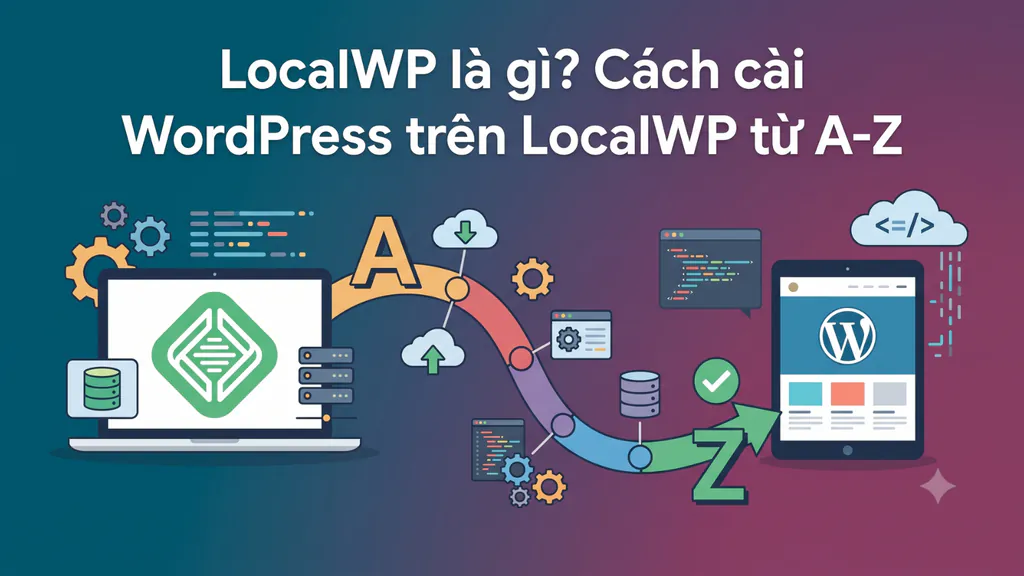
Hiểu rõ LocalWP là gì giúp các nhà phát triển web giải quyết bài toán thiết lập môi trường localhost phức tạp. Công cụ này tự động hóa toàn bộ quy trình cài đặt, mang lại không gian cô lập an toàn để thiết kế và thử nghiệm WordPress trực tiếp trên máy tính.
LocalWP là gì?
LocalWP là phần mềm giả lập máy chủ cục bộ (localhost) được thiết kế để chạy nền tảng WordPress trên máy tính cá nhân. Ứng dụng này đóng gói sẵn web server, PHP và MySQL vào một giao diện đồ họa trực quan để tự động hóa quá trình khởi tạo dự án.
Thay vì cấu hình thủ công từng thành phần môi trường như các giải pháp truyền thống, bạn chỉ cần một cú nhấp chuột để tạo ra một website hoàn chỉnh. Hệ thống tự động cấp phát tên miền ảo và định tuyến độc lập, đảm bảo môi trường phát triển không bị xung đột với các phần mềm khác trên hệ điều hành.
LocalWP dùng để làm gì và dành cho ai?
LocalWP dùng để xây dựng, kiểm thử và tối ưu hóa website trước khi triển khai lên máy chủ thực (live server). Việc cô lập dữ liệu giúp loại bỏ rủi ro hỏng hóc hệ thống khi can thiệp sâu vào mã nguồn hoặc cập nhật phiên bản.
Đối tượng sử dụng chính bao gồm:
-
Lập trình viên (Developer): Viết mã, thử nghiệm theme, plugin tự phát triển và kiểm tra tính tương thích chéo giữa các phiên bản PHP, MySQL khác nhau.
-
Chuyên viên thiết kế Web (Designer): Tạo giao diện bằng các page builder (Elementor, Divi, Bricks) mà không phụ thuộc vào tốc độ internet hay giới hạn tài nguyên của hosting.
-
Quản trị viên (Webmaster): Nhân bản (clone) website đang hoạt động về máy tính để thử nghiệm bản cập nhật lõi, tránh gây gián đoạn luồng truy cập thực tế.
-
Người học làm Web: Thực hành quản trị cơ sở dữ liệu, cài đặt chức năng mà không tốn chi phí thuê tên miền và cấu hình máy chủ.
Các tính năng nổi bật của LocalWP
Phần mềm loại bỏ các thao tác kỹ thuật phức tạp thông qua hệ thống tính năng tự động hóa chuyên sâu, tập trung vào trải nghiệm phát triển.
-
Khởi tạo One-click: Tự động tạo cơ sở dữ liệu, thiết lập thông tin admin và tải xuống bộ mã nguồn WordPress mới nhất chỉ trong vài giây.
-
Live Link (Ngrok): Cấp phát đường dẫn URL tạm thời, cho phép thiết bị bên ngoài hoặc khách hàng truy cập vào website đang chạy trên localhost qua internet.
-
Tùy biến môi trường: Hỗ trợ chuyển đổi giữa các chuẩn web server (Nginx, Apache), phiên bản PHP (từ 7.3 đến 8.x) và hệ quản trị cơ sở dữ liệu (MySQL, MariaDB).
-
Tích hợp Mailpit: Chặn và lưu trữ email gửi đi từ website (email đặt hàng, khôi phục mật khẩu) ngay trong ứng dụng để kiểm thử giao thức SMTP nội bộ an toàn.
-
Cấp phát SSL tự động: Tạo chứng chỉ bảo mật tự ký (Self-signed SSL), ép buộc trang web chạy trên giao thức HTTPS để tránh các lỗi hiển thị cảnh báo trên trình duyệt.
LocalWP khác XAMPP, WAMP, Laragon và Docker như thế nào?
LocalWP khác XAMPP, WAMP, Laragon và Docker ở việc chỉ tập trung phục vụ WordPress, giúp khởi tạo website tự động thay vì phải cấu hình thủ công. Bảng dưới đây so sánh các đặc tính kỹ thuật cốt lõi giúp xác định giải pháp phù hợp:
| Tiêu chí | LocalWP | XAMPP / WAMP | Laragon | Docker |
|---|---|---|---|---|
| Mục tiêu | Tối ưu 100% cho WordPress | Máy chủ web đa dụng | Môi trường web linh hoạt | Ảo hóa ứng dụng cấp cao |
| Mức độ cấu hình | Tự động hóa hoàn toàn | Chỉnh sửa file thủ công | Tự động, cần ít thao tác | Đòi hỏi kiến thức DevOps |
| Cấu trúc lưu trữ | Container độc lập từng web | Dùng chung một hệ thống | Dùng chung, khởi động nhanh | Cô lập hoàn toàn (Isolated) |
| Tài nguyên tiêu thụ | Tốn RAM do chạy dịch vụ riêng | Nhẹ, ít ngốn phần cứng | Rất nhẹ, tối ưu tài nguyên | Yêu cầu phần cứng mạnh mẽ |
Cấu hình tối thiểu để cài đặt LocalWP (Windows & macOS)
Để ứng dụng vận hành ổn định và không gây nghẽn cổ chai cho hệ thống, máy tính cần đáp ứng các thông số phần cứng và phân quyền cơ bản.
-
Hệ điều hành: Windows 10/11 (64-bit), macOS 10.15 trở lên (hỗ trợ native cho cả kiến trúc Apple Silicon và Intel) hoặc các bản phân phối Linux phổ biến.
-
Bộ nhớ RAM: Tối thiểu 4GB. Mức khuyến nghị là 8GB để khởi chạy đồng thời nhiều dự án.
-
Dung lượng lưu trữ: Cần ít nhất 1.5GB cho mã nguồn phần mềm gốc và khoảng 1GB dung lượng trống cho mỗi website tạo mới (ưu tiên sử dụng ổ cứng SSD).
-
Quyền quản trị: Bắt buộc có quyền Administrator (Windows) hoặc Root (macOS/Linux) để phần mềm ghi đè file hosts nhằm định tuyến tên miền ảo.
Hướng dẫn tải và cài đặt LocalWP trên máy tính
Quá trình thiết lập diễn ra tự động, không yêu cầu người dùng thiết lập biến môi trường (Environment Variables) như quy trình của các công cụ truyền thống.
Các bước thực hiện:
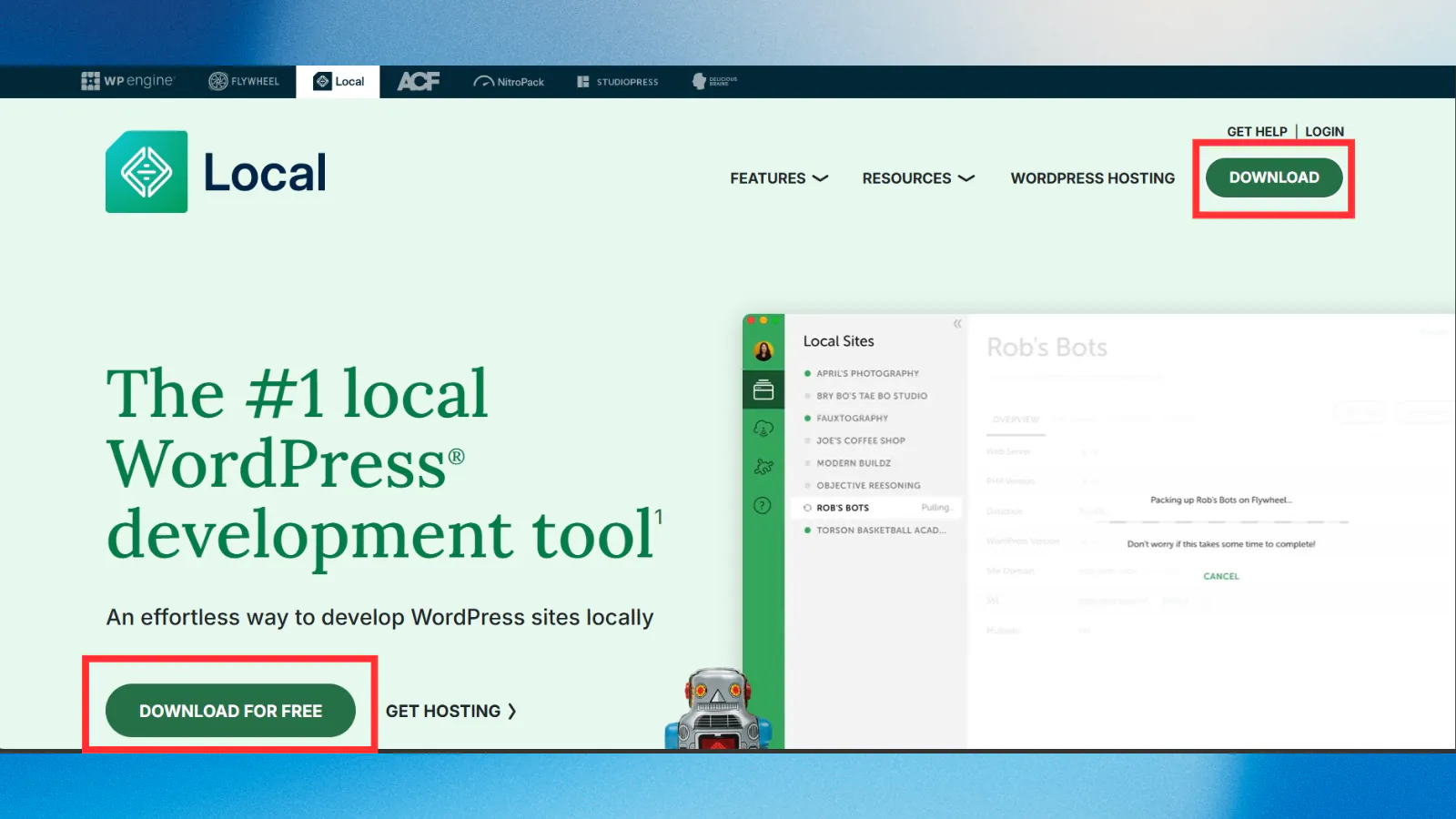
- Bước 1: Truy cập LocalWP, chọn Download (hoặc Download for Free).
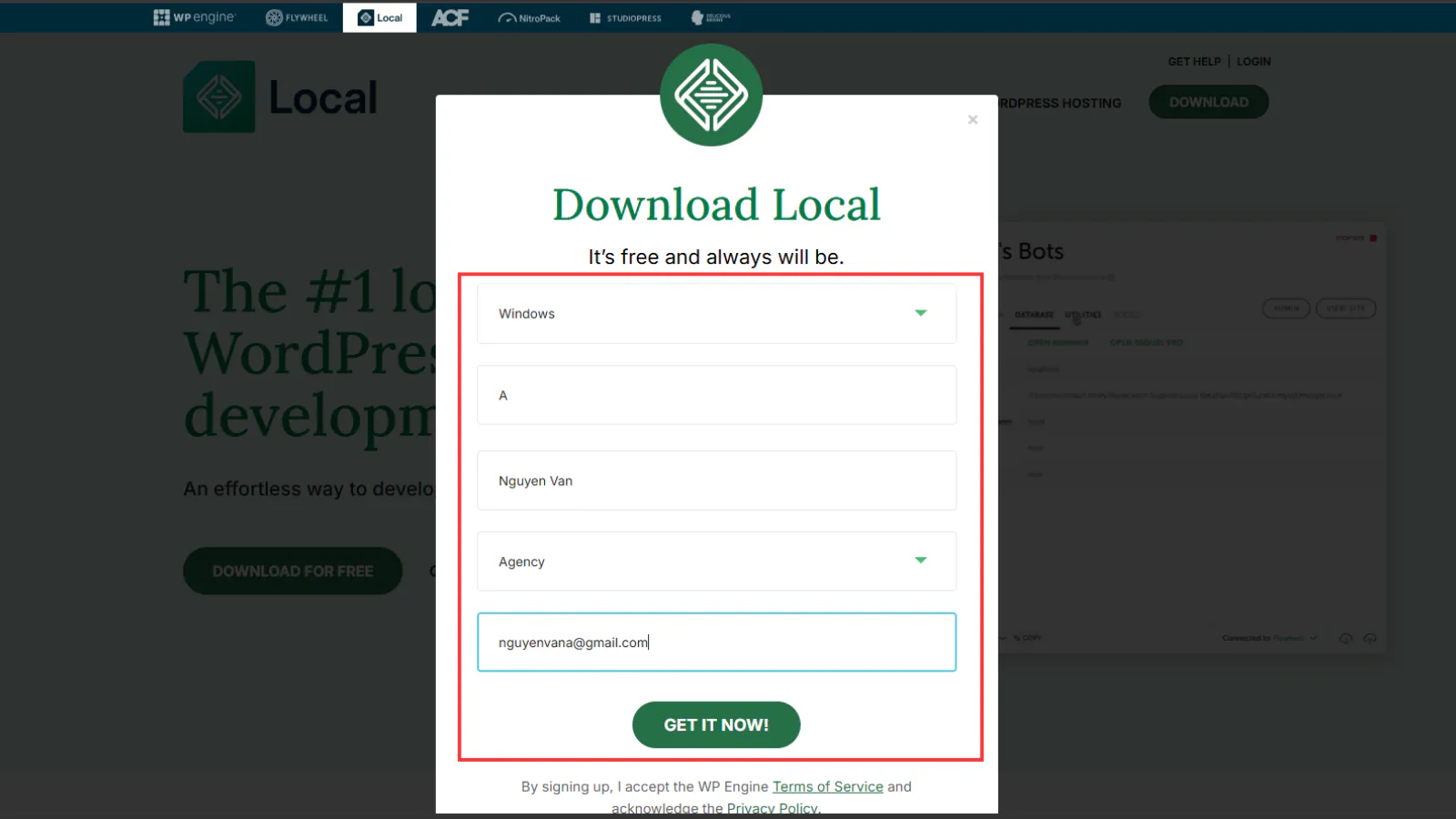
- Bước 2: Điền các thông tin, hệ điều hành (Windows/macOS) và tải file cài đăt về máy.
- Bước 3: Chạy file .exe chọn Install trên Windows hoặc kéo biểu tượng vào Applications trên macOS.
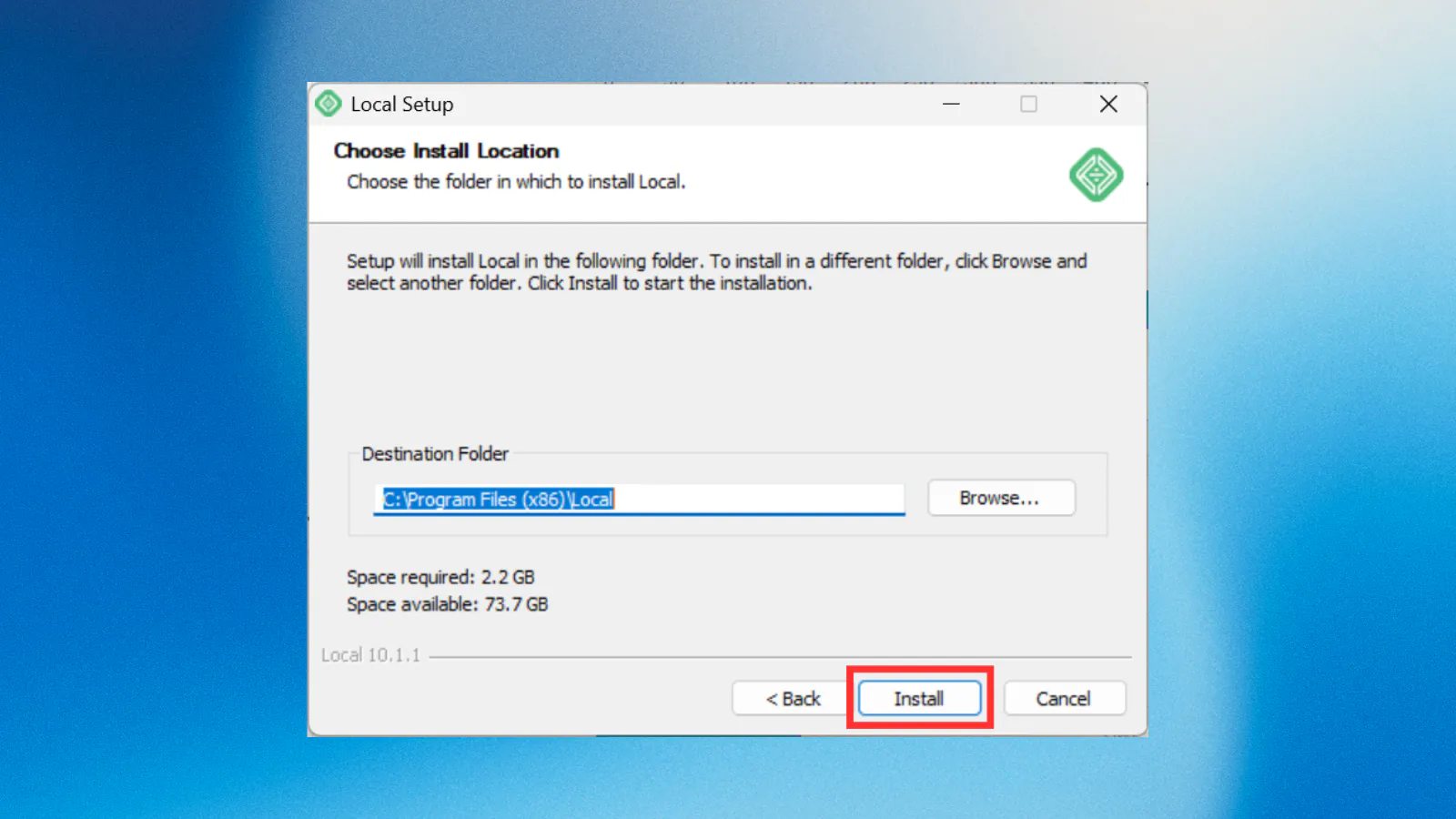
Cách cài WordPress trên LocalWP từng bước
Việc khởi tạo trang web mới được tự động hóa hoàn toàn, thay thế cho các thao tác tải mã nguồn, tạo database và cấu hình file wp-config.php thủ công.
Các bước thực hiện:
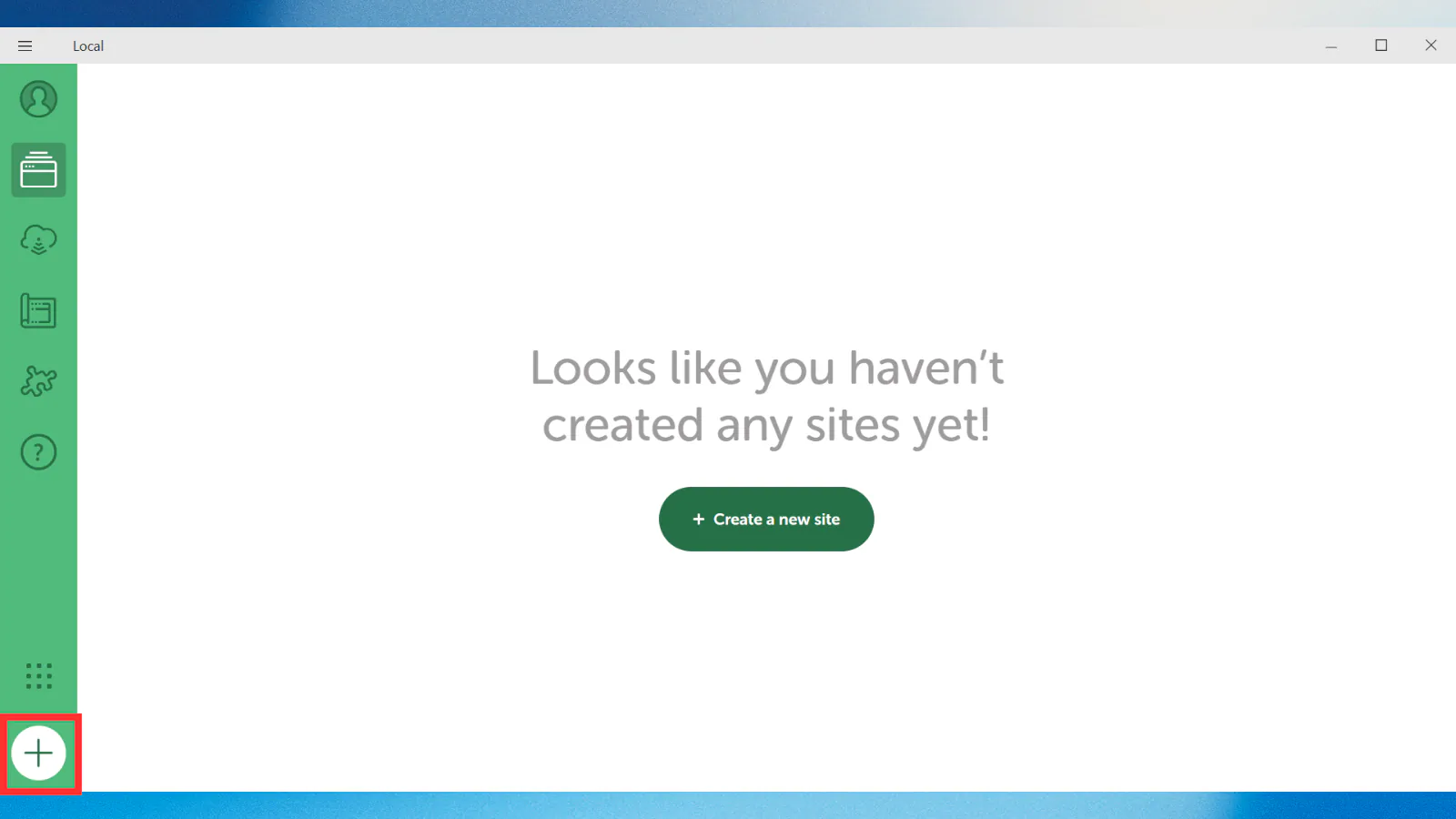
- Bước 1: Nhấn biểu tượng dấu (+) ở góc dưới.
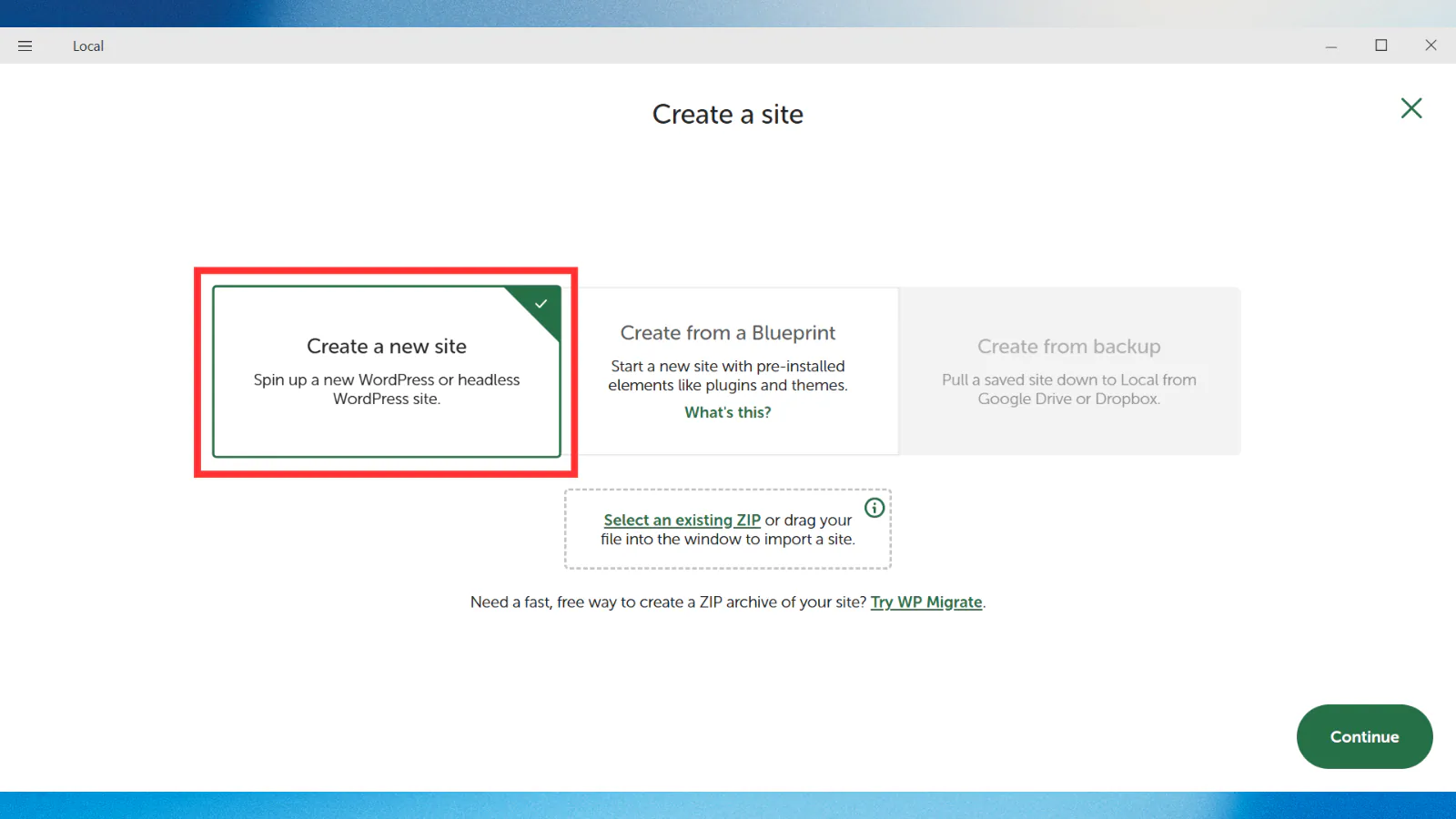
- Bước 2: Chọn Create a new site.
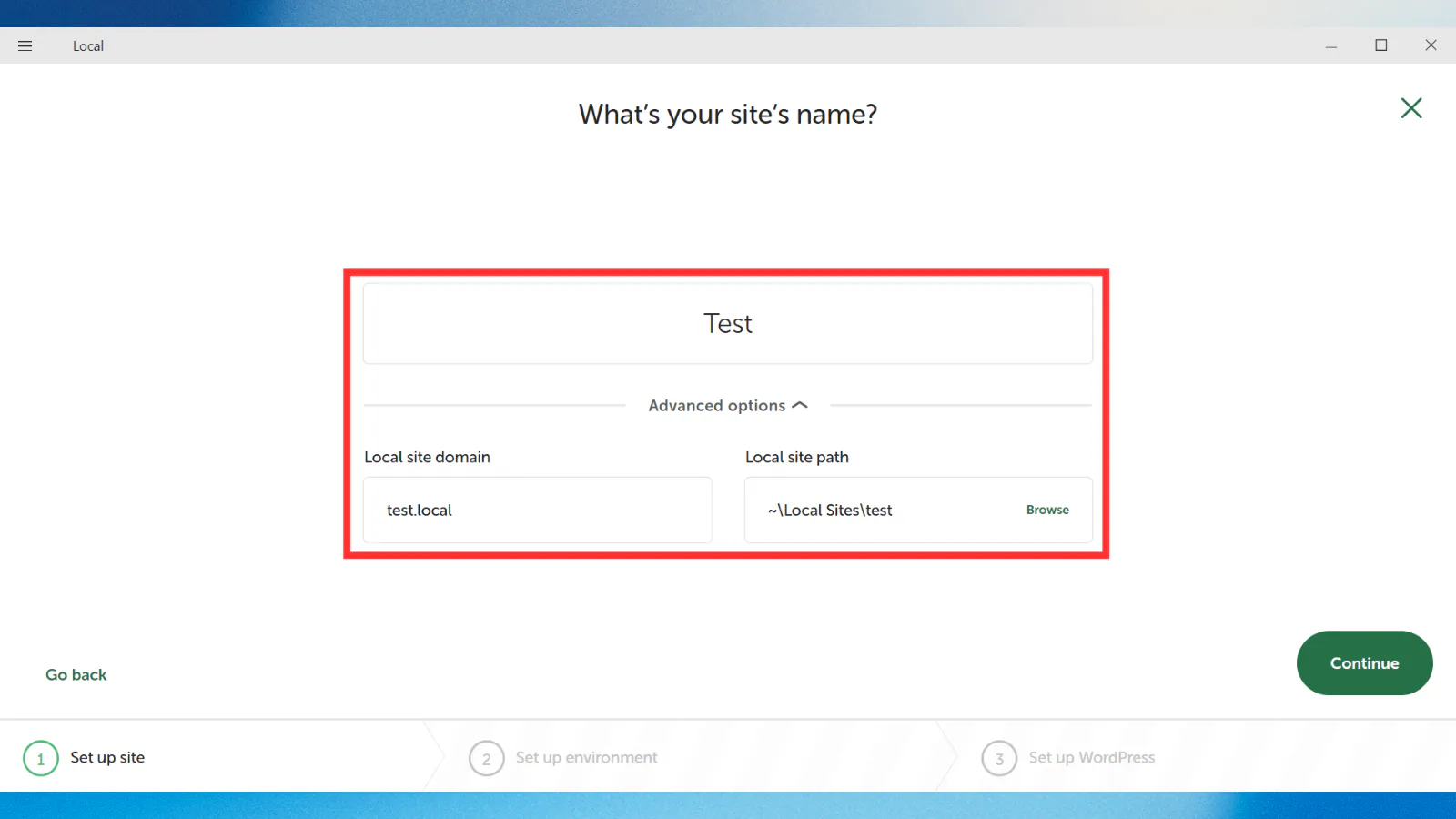
- Bước 3: Nhập tên website vào trường dữ liệu và chọn tên trang và nơi lưu trữ.
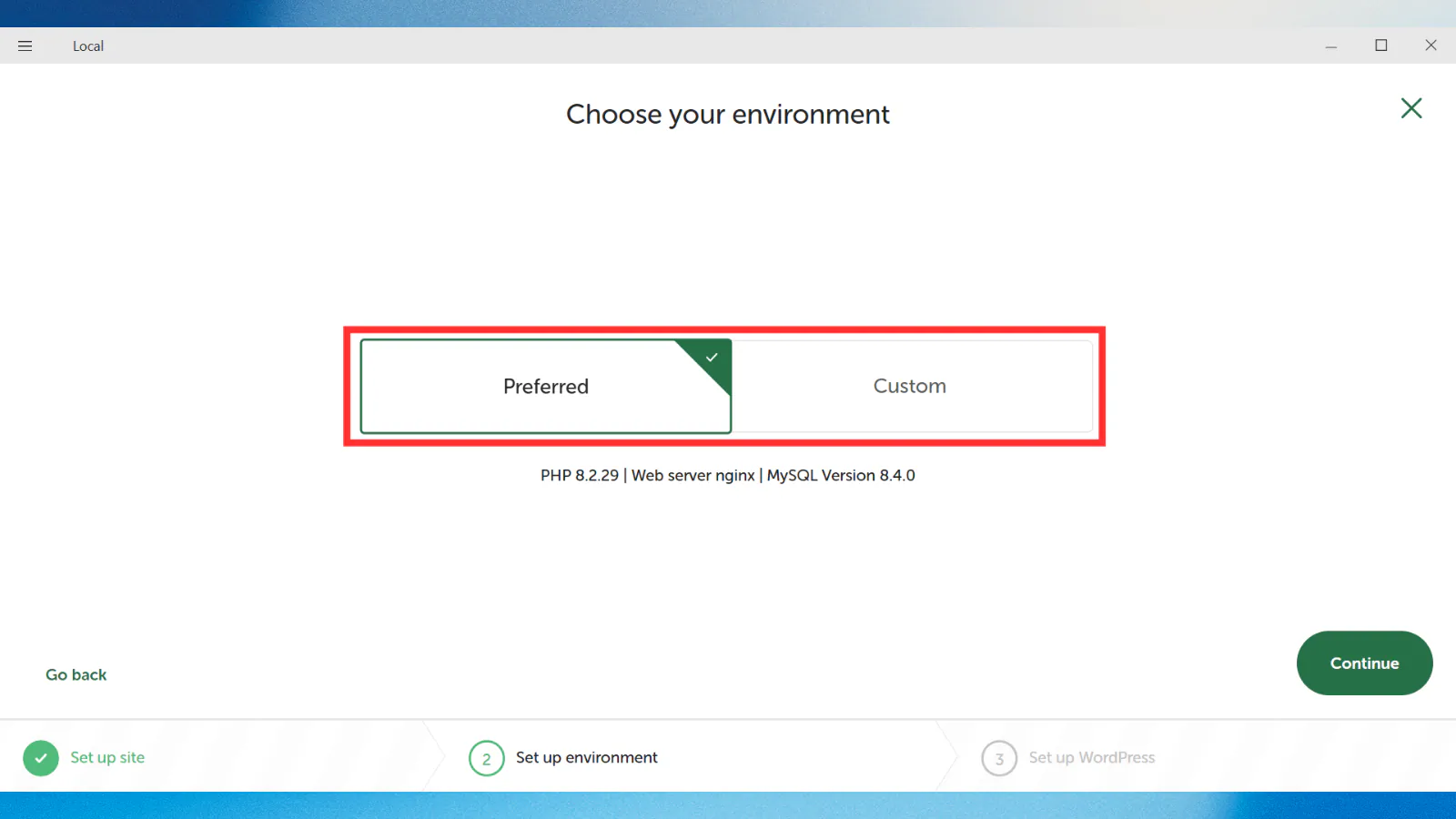
- Bước 4: Chọn Preferred để sử dụng cấu hình PHP và MySQL được tối ưu sẵn (hoặc Custom nếu cần thiết lập phiên bản cụ thể).
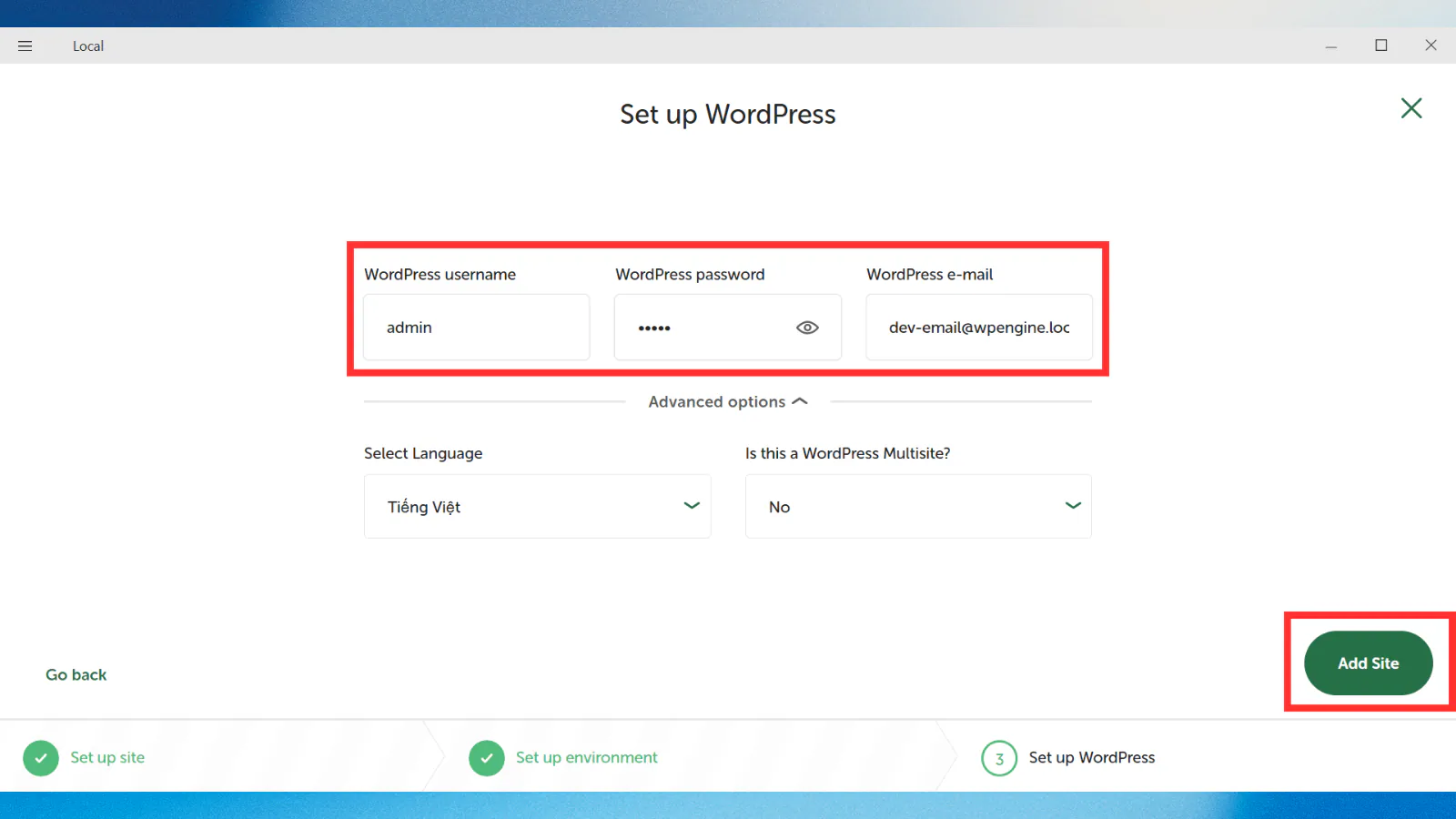
- Bước 5: Nhập Username, Password và Email → Chọn Add Site và chờ hoàn tất.
Cách quản lý Website WordPress trên LocalWP
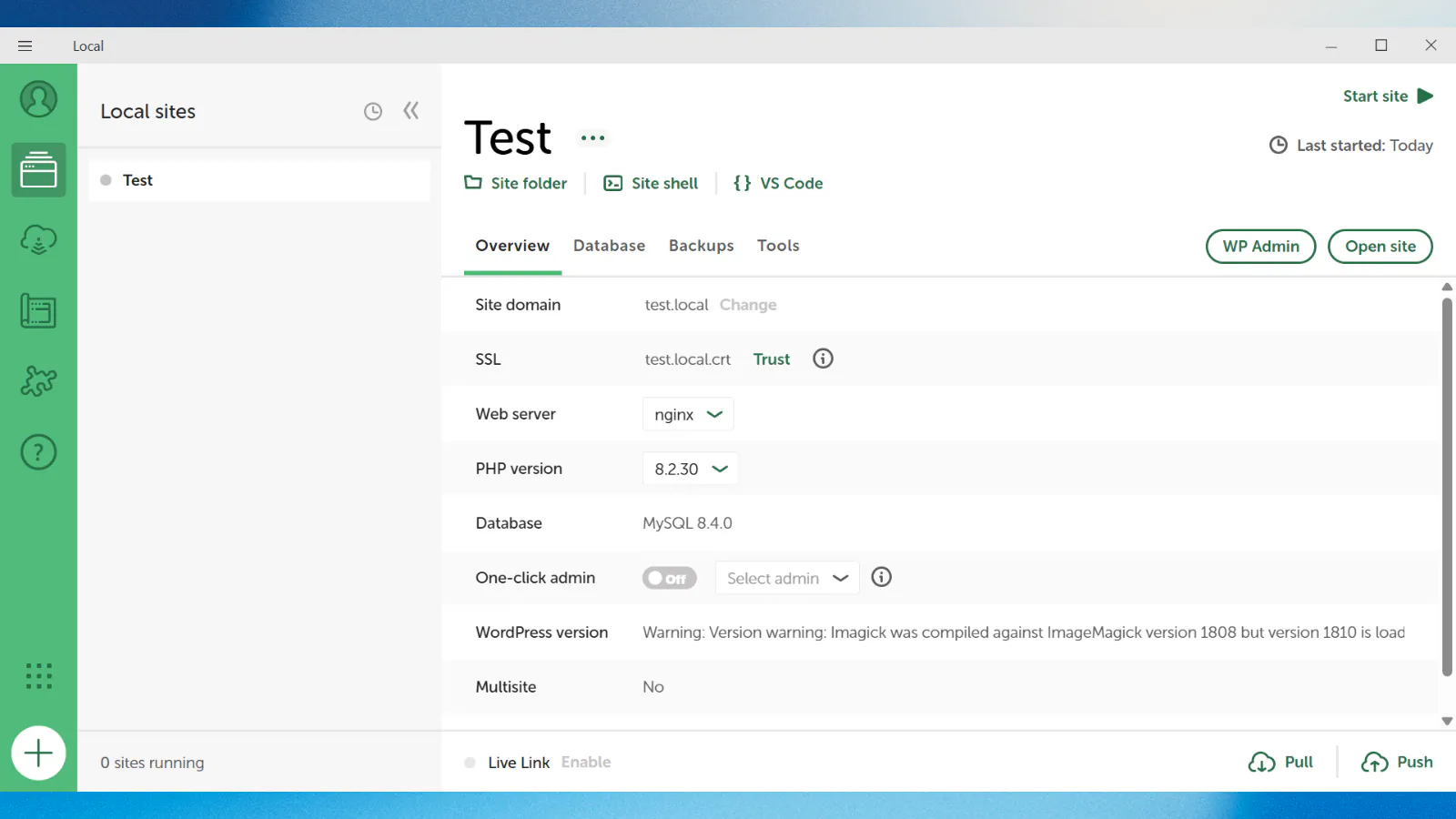
Bảng điều khiển của LocalWP cung cấp toàn bộ thông số kỹ thuật và công cụ mở rộng để kiểm soát toàn diện trạng thái dự án đang chạy.
-
Site Overview: Cung cấp thông tin phiên bản mã nguồn, đường dẫn thư mục lưu trữ nội bộ và nút truy cập nhanh (WP Admin) không cần điền mật khẩu.
-
Database Adminer: Giao diện quản lý cơ sở dữ liệu web tích hợp sẵn thay thế cho phpMyAdmin, cho phép thực thi truy vấn SQL, xuất hoặc nhập tệp .sql trực tiếp.
-
Cấu hình SSL (Trust): Nút chức năng tự động đẩy chứng chỉ bảo mật vào hệ thống chứng chỉ gốc của máy tính, loại bỏ cảnh báo “Kết nối không an toàn” trên trình duyệt.
-
Công cụ mở rộng (Tools): Khu vực chứa tính năng Live Links để tạo đường hầm chia sẻ website ra internet và Mailpit để bắt các luồng email nội bộ.
Cách đưa Website từ LocalWP lên Hosting thật
Bạn có thể đưa Website từ LocalWP lên Hosting thật qua các công cụ sau:
-
All-in-One WP Migration giúp xuất và nhập toàn bộ bộ mã nguồn cùng cơ sở dữ liệu website nhanh chóng qua giao diện WordPress đơn giản.
-
Duplicator tự động đóng gói toàn bộ trang web thành một tập tin duy nhất kèm bộ cài đặt để triển khai dễ dàng trên hosting.
-
Migrate Guru sử dụng máy chủ đám mây trung gian để di chuyển các website dung lượng lớn lên hosting thực hoàn toàn miễn phí.
-
FileZilla cho phép tải trực tiếp toàn bộ dữ liệu mã nguồn từ máy tính lên máy chủ hosting thông qua kết nối FTP truyền thống.
Các lỗi thường gặp khi sử dụng LocalWP
Trong quá trình vận hành, bạn có thể gặp các sự cố kỹ thuật liên quan đến phân quyền hệ điều hành hoặc giới hạn tài nguyên mạng.
-
Lỗi xung đột cổng mạng (Port 80/443 Conflict): Ứng dụng không thể khởi chạy web server do Skype, XAMPP hoặc VMWare đang chiếm dụng cổng giao tiếp. Xử lý bằng cách truy cập Preferences > Advanced, đổi Router Mode sang Localhost.
-
Lỗi 502 Bad Gateway: Xảy ra khi container chứa nền tảng web bị treo đột ngột hoặc máy tính bị tràn RAM. Khắc phục bằng cách Stop website, khởi động lại phần mềm hoặc chuyển đổi sang phiên bản PHP thấp hơn.
Câu hỏi thường gặp về LocalWP
LocalWP được phát hành hoàn toàn miễn phí, tích hợp đầy đủ các tính năng như tạo website không giới hạn, quản trị cơ sở dữ liệu và sử dụng Live Link.
Bạn nên dùng LocalWP nếu quy trình làm việc tập trung 100% vào WordPress nhờ khả năng tự động hóa. XAMPP hoặc Laragon sẽ phù hợp nếu cần lập trình PHP thuần hoặc phát triển web trên nhiều nền tảng khác nhau.
Bạn có thể tạo không giới hạn số lượng website trên LocalWP. Tuy nhiên, số lượng dự án có thể khởi chạy (Running) đồng thời cùng lúc sẽ phụ thuộc vào dung lượng RAM trên máy tính của bạn.
Nắm vững cách vận hành và hiểu rõ bản chất LocalWP là gì mang lại lợi thế lớn trong việc thiết kế và quản trị kiến trúc hệ thống. Việc sử dụng môi trường localhost giúp tối ưu hóa thời gian cấu hình, đảm bảo tính toàn vẹn cho dữ liệu trước khi đưa website lên thực tế.