Để cài đặt Scratch 3.0 Offline: máy tính cần tối thiểu 2GB RAM và Windows 10 hoặc macOS 10.13+. Người dùng Windows có thể tải từ Microsoft Store, Mac tải file .dmg từ scratch.mit.edu/download hoặc App Store. Bài viết hướng dẫn cài đặt chi tiết từng bước, đổi giao diện Tiếng Việt và khắc phục lỗi thường gặp.
Sử dụng Scratch 3.0 phiên bản ngoại tuyến (Offline) giúp quá trình học tập không bị gián đoạn do đường truyền mạng, bảo vệ dữ liệu dự án trên ổ cứng và loại bỏ hoàn toàn các phiền nhiễu khi duyệt web.
Yêu Cầu Cấu Hình Máy Tính Để Cài Đặt Scratch 3.0
Trước khi tiến hành cài đặt, máy tính cần đáp ứng các thông số kỹ thuật tối thiểu sau:
| Thông số phần cứng | Yêu cầu tối thiểu | Yêu cầu khuyến nghị |
| Hệ điều hành | Windows 10 (64-bit) hoặc macOS 10.13+ | Windows 10/11 hoặc macOS mới nhất |
| Bộ vi xử lý (CPU) | Intel Core i3 hoặc tương đương | Intel Core i5 / Apple Silicon (M-series) |
| Bộ nhớ trong (RAM) | 2 GB | 4 GB trở lên |
| Dung lượng trống | Tối thiểu 500 MB | 1 GB trở lên |
| Độ phân giải màn hình | 1024 x 768 pixel | 1920 x 1080 pixel |
Lưu ý: Scratch 3.0 không hỗ trợ chính thức hệ điều hành Windows 7 hoặc Windows 8. Nếu máy tính sử dụng các phiên bản cũ này, người dùng nên cài đặt bản Scratch 2.0 Offline Editor hoặc sử dụng trực tiếp bản Web trên trình duyệt Chrome/Firefox.
Cách Cài Đặt Scratch 3.0 Trên Máy Tính Windows
Quá trình cài đặt Scratch 3.0 trên máy tính Windows thực hiện theo các bước sau:
- Bước 1: Nhấn phím Windows → Gõ
Microsoft Store→ Chọn hoặc nhấn Enter để mở ứng dụng.
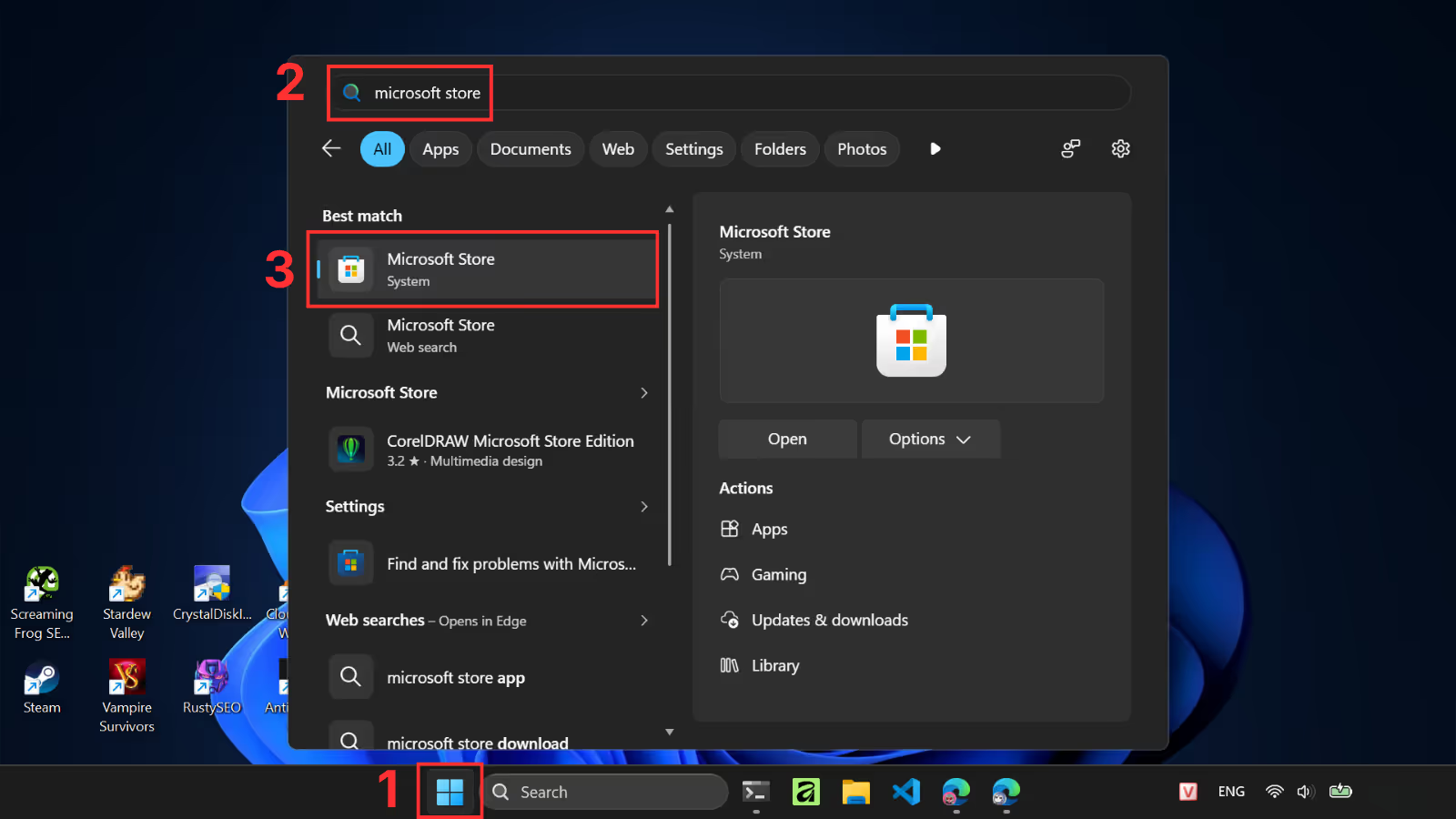
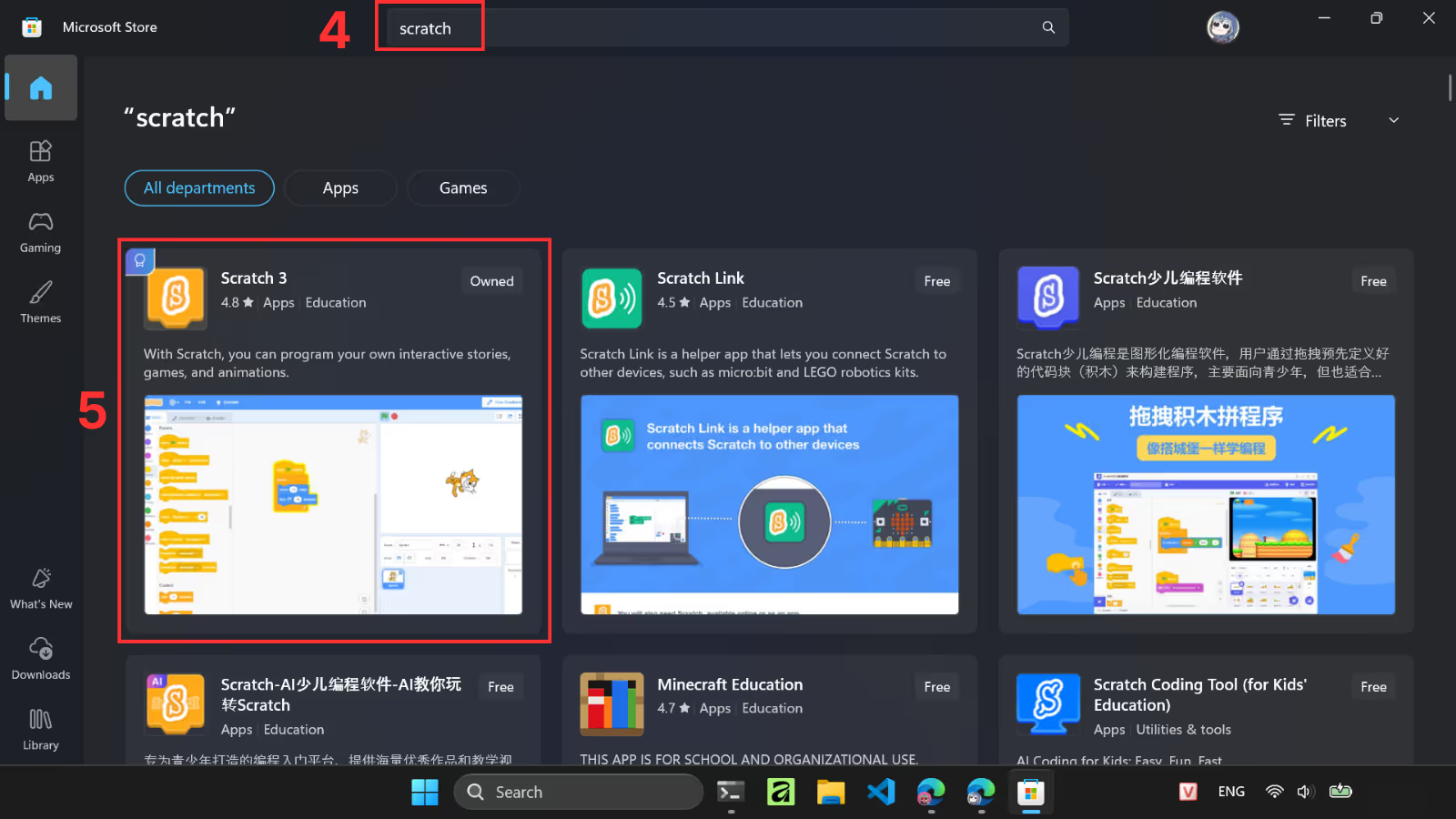
- Bước 2: Tại thanh tìm kiếm, gõ từ khóa "Scratch 3" → Chọn ứng dụng do Scratch Foundation phát triển.
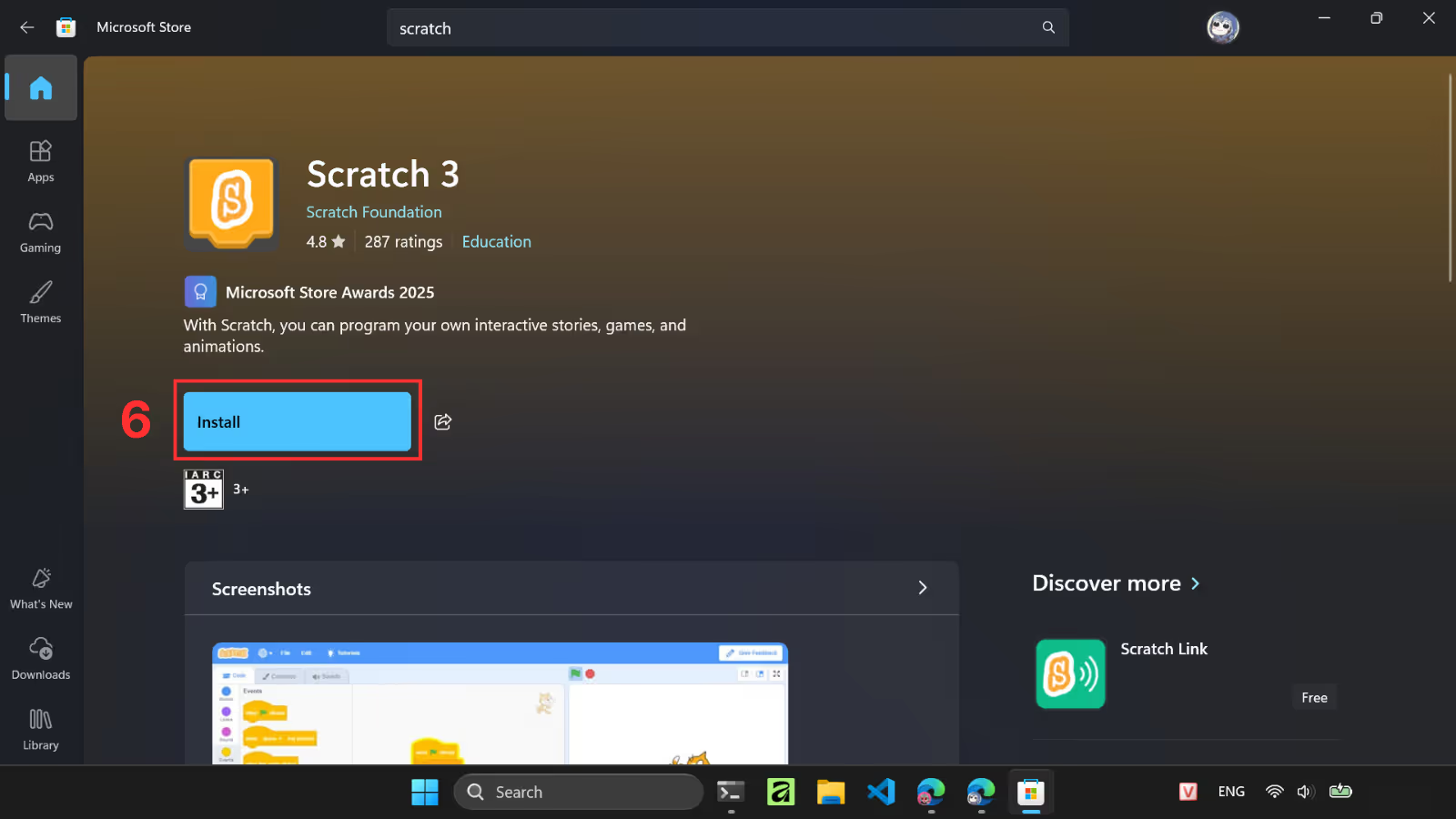
- Bước 3: Nhấn nút Get (hoặc Install) để tiến hành tải và cài đặt.
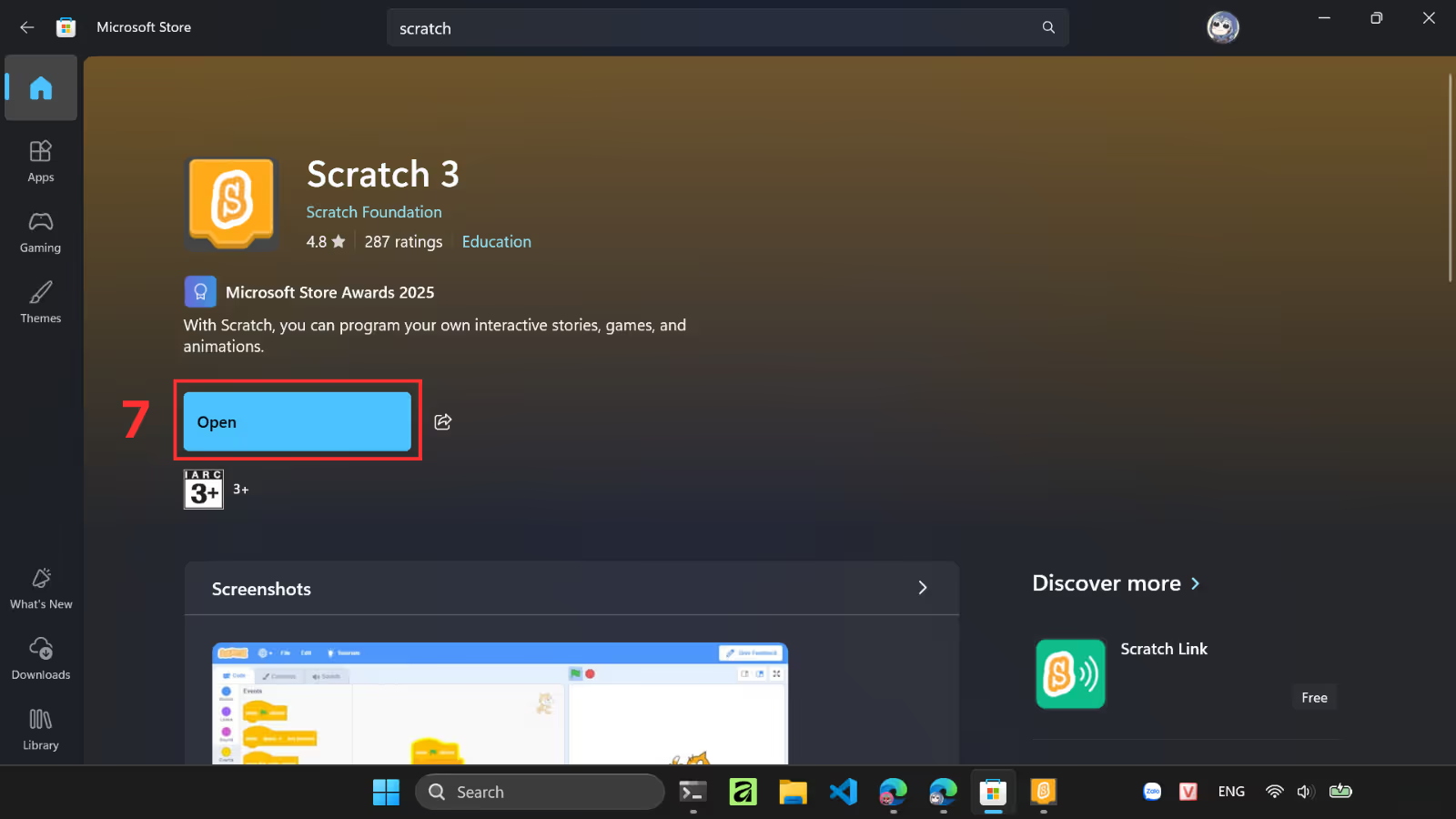
- Bước 4: Khi nút chuyển sang chữ Open (Mở), nhấp chuột để bắt đầu sử dụng. Biểu tượng Scratch 3 cũng sẽ tự động xuất hiện trong menu Start của máy tính.
Cách Cài Đặt Scratch 3.0 Trên Máy Tính Mac (macOS)
Để cài đặt Scratch 3.0 trên hệ điều hành macOS:
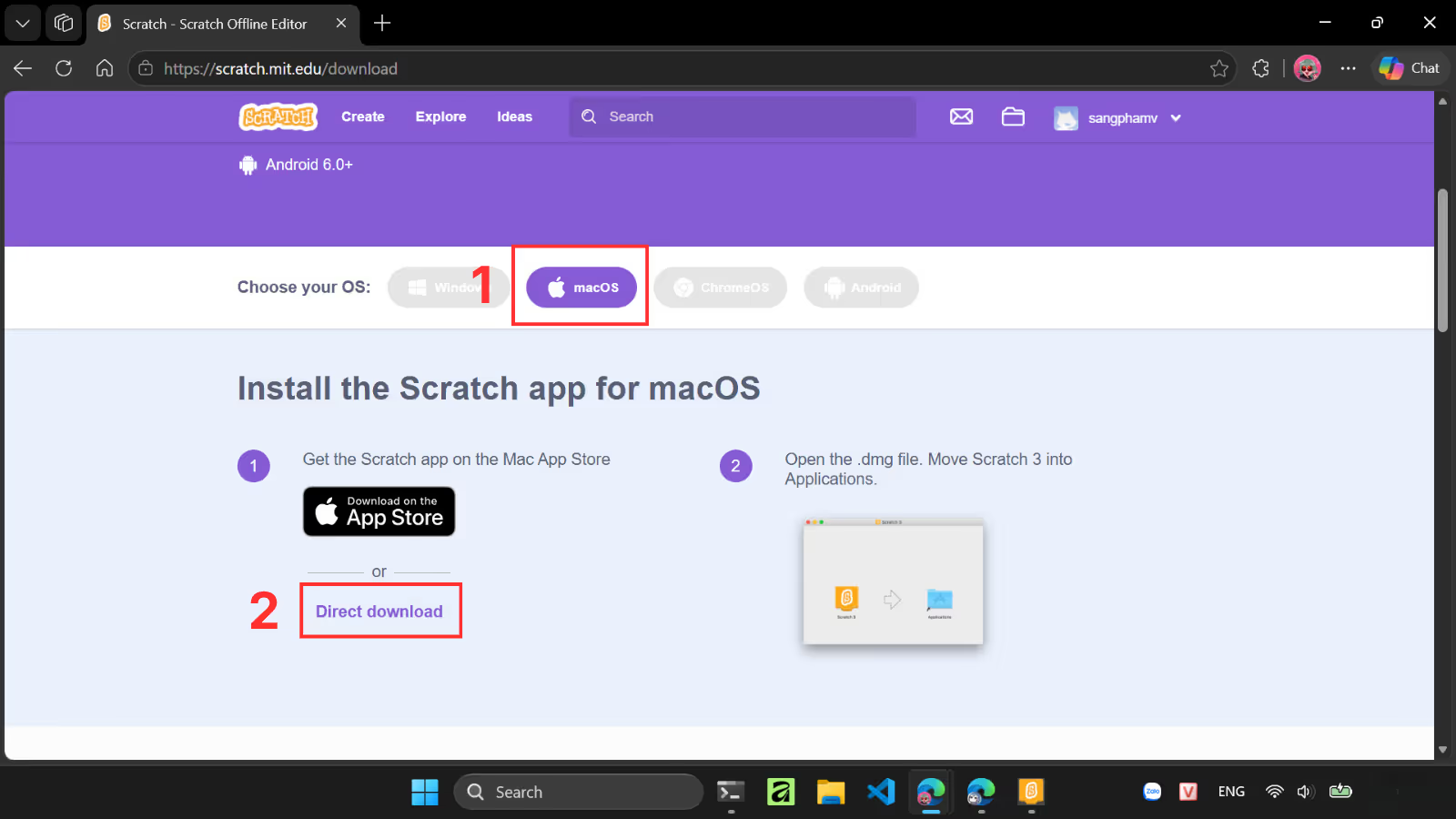
- Bước 1: Truy cập scratch.mit.edu/download, chọn tab macOS → Tải file cài đặt có đuôi
.dmg.
- Bước 2: Nhấp đúp vào file
Scratch-3.x.x.dmgđể mở bộ cài. - Bước 3: Giữ chuột và kéo biểu tượng Scratch 3 vào thư mục Applications (Ứng dụng).
- Bước 4: Mở thư mục Applications, bấm đúp vào biểu tượng Scratch để khởi chạy. (Nếu xuất hiện thông báo bảo mật từ chối mở phần mềm từ nhà phát triển bên ngoài, hãy vào
System Settings>Privacy & Security> nhấnOpen Anyway).
Lưu ý: Bạn cũng có thể tải và cài đặt Scratch 3.0 qua App Store.
Hướng Dẫn Đổi Giao Diện Scratch 3.0 Sang Tiếng Việt
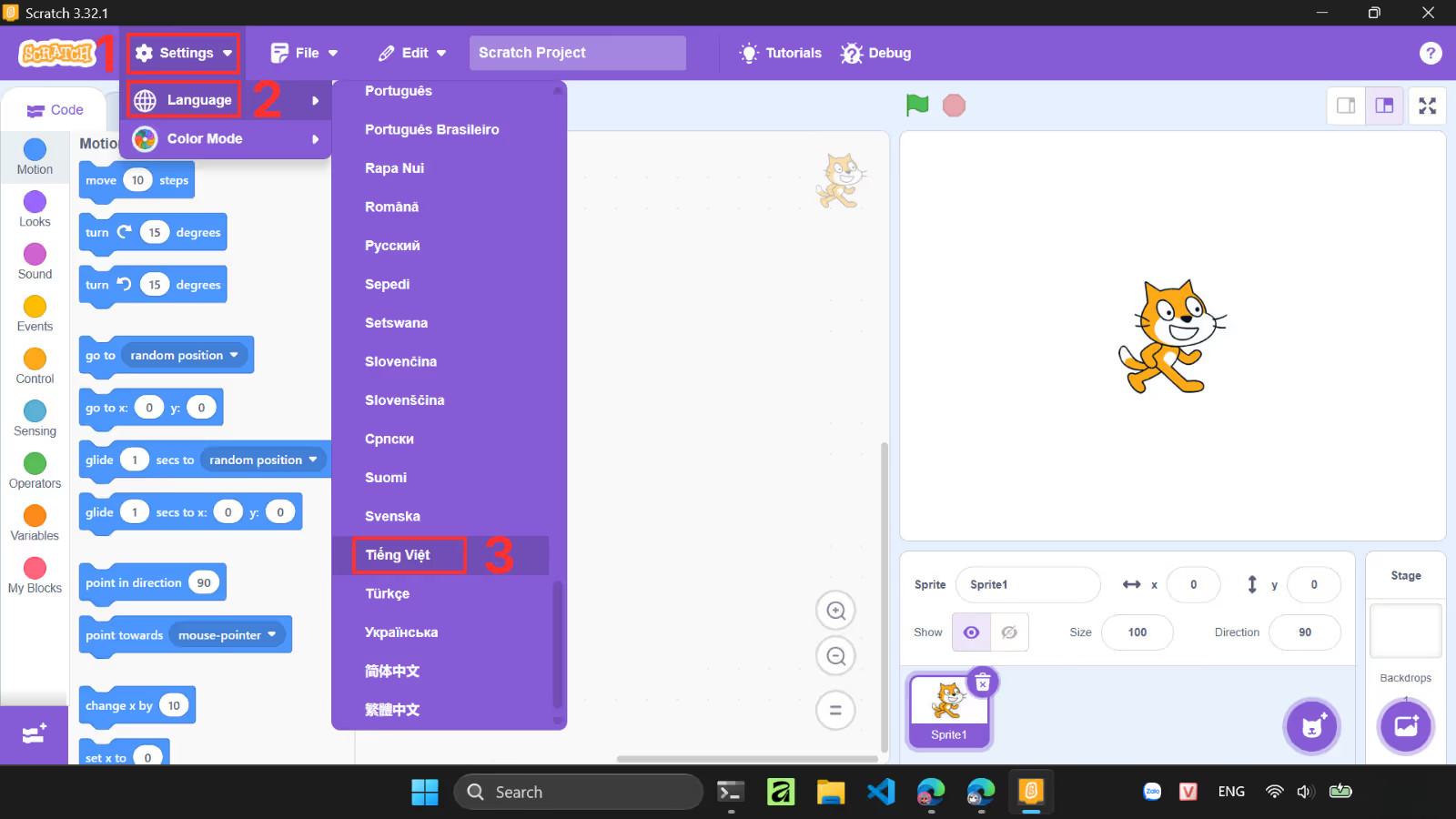
Mặc định Scratch 3.0 sẽ khởi động bằng tiếng Anh. Để chuyển sang tiếng Việt:
- Bước 1: Chọn Setting (Cài đặt) tại thanh công cụ ở trên cùng.
- Bước 2: Chọn Language (Ngôn ngữ).
- Bước 3: Cuộn danh sách xuống gần cuối bảng và chọn Tiếng Việt.
Các Lỗi Thường Gặp Khi Cài Scratch 3.0 Và Cách Xử Lý
- Lỗi màn hình trắng khi mở phần mềm:
- Nguyên nhân: Xung đột card đồ họa hoặc tính năng tăng tốc phần cứng (Hardware Acceleration).
- Cách xử lý: Cập nhật driver card đồ họa mới nhất. Với người dùng Windows, bấm chuột phải vào shortcut Scratch ngoài Desktop > chọn Properties > tại ô Target, thêm khoảng trắng và chuỗi
--disable-gpuvào cuối đường dẫn rồi nhấn OK.
- Lỗi cảnh báo Windows SmartScreen chặn cài đặt:
- Cách xử lý: Nhấn vào dòng chữ More info (Thông tin khác) > chọn Run anyway (Vẫn chạy).
- Lỗi không tương thích trên Windows 7:
- Cách xử lý: Sử dụng phiên bản tiền nhiệm Scratch 2.0 hoặc mở trình duyệt web hiện đại truy cập
scratch.mit.edu/createđể lập trình trực tuyến.
- Cách xử lý: Sử dụng phiên bản tiền nhiệm Scratch 2.0 hoặc mở trình duyệt web hiện đại truy cập
Câu Hỏi Thường Gặp (FAQ)
Không. Scratch 3.0 là phần mềm mã nguồn mở hoàn toàn miễn phí 100%, được tài trợ bởi các tổ chức phi lợi nhuận và Quỹ Scratch thuộc MIT.
Không. Bản Offline lưu file cục bộ trên máy tính dưới định dạng đuôi .sb3. Người dùng cần tải file này lên trang web scratch.mit.edu bằng cách chọn Tập tin > Mở từ máy tính nếu muốn chia sẻ với cộng đồng.
Scratch 3.0 được thiết kế tối ưu cho học sinh từ 8 đến 16 tuổi. Trẻ nhỏ hơn (từ 5 đến 7 tuổi) nên bắt đầu với phiên bản đơn giản hơn là ScratchJr trên máy tính bảng hoặc điện thoại.
Sang Phạm
Developer and Content Creator.
Bản tin miễn phí
Đăng ký nhận bài viết mới
Tham gia cùng các độc giả khác để nhận những bài viết mới nhất về Công nghệ, Lập trình và AI hàng tuần. Không spam, hủy bất cứ lúc nào.
Bảo mật thông tinHủy đăng ký bất kỳ lúc nào