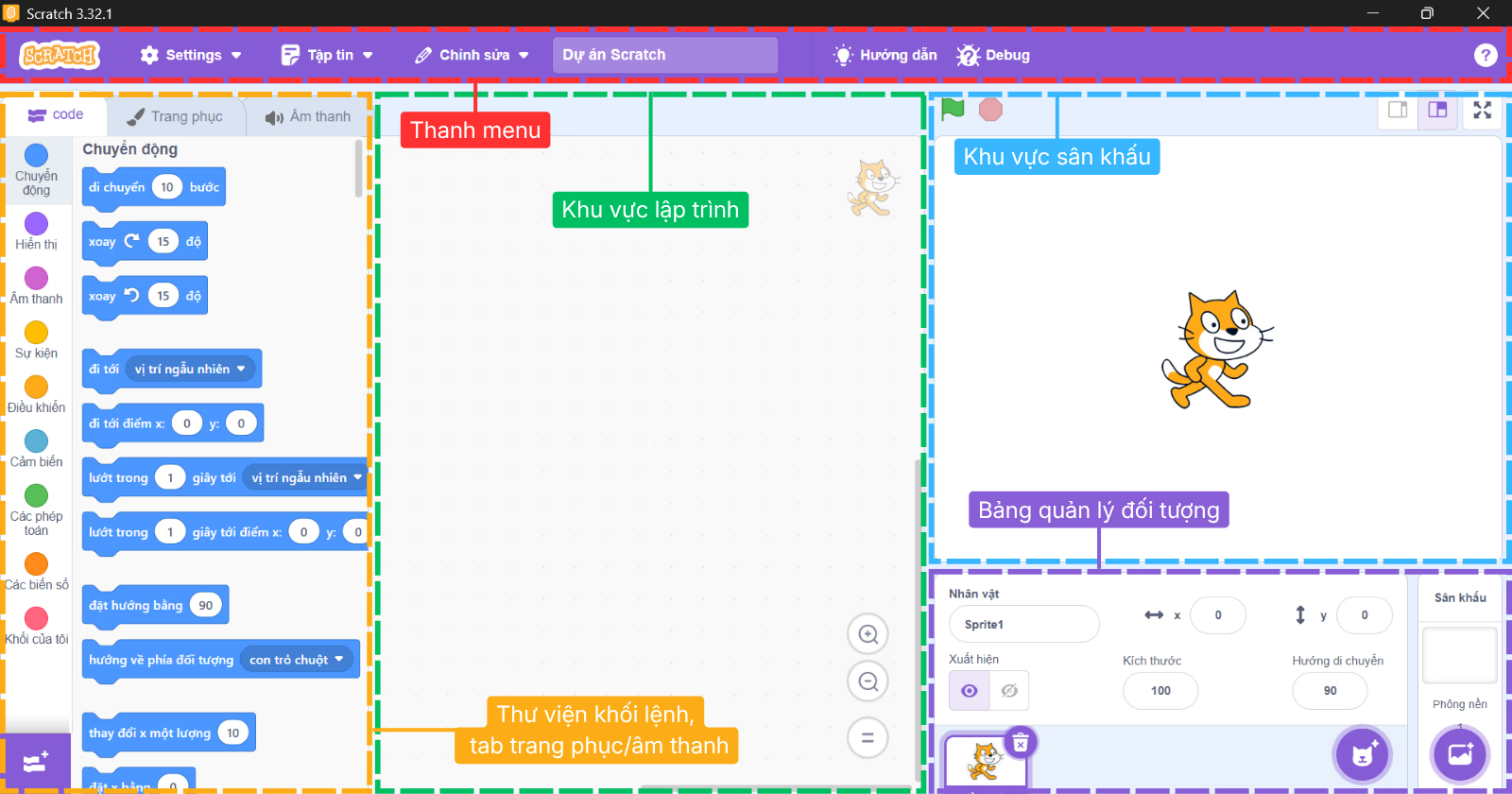
Khi khởi động Scratch lần đầu tiên, không gian làm việc với nhiều công cụ có thể khiến bạn bối rối. Tuy nhiên, toàn bộ giao diện đã được chuẩn hóa thành 5 khu vực chức năng chính, sắp xếp logic giúp người dùng dễ dàng thao tác.
1. Thanh Menu
Nằm ở phía trên cùng của màn hình, thanh menu giúp người dùng kiểm soát các thiết lập của dự án:
Biểu tượng Cài đặt: Chuyển đổi ngôn ngữ và tùy chọn độ tương phản màu sắc của khối lệnh.
Menu Tập tin:
Tạo mới: Mở một dự án trống.
Lưu về máy tính: Tải tệp dự án (.sb3) về máy.
Mở từ máy tính: Mở tệp dự án (.sb3) đã lưu.
Menu Chỉnh sửa: Khôi phục nhanh các thao tác xóa nhầm hoặc bật chế độ tăng tốc đồ họa.
Ô đặt tên dự án: Tên của dự án hiện tại.
2. Khu vực chứa khối lệnh, tab Trang phục/Âm thanh và nút mở rộng
Cột bên trái tích hợp 3 tab chức năng cùng nút mở rộng ở chân trang:
Tab Khối lệnh: Thư viện lệnh lập trình trực quan được phân chia thành 9 nhóm màu đặc trưng:
Chuyển động: Tọa độ, hướng, bước di chuyển.
Hiển thị: Lời thoại bong bóng, đổi trang phục, thay đổi kích thước và hiệu ứng màu sắc.
Âm thanh: Phát nhạc nền, tinh chỉnh âm lượng và cao độ.
Sự kiện: Điểm kích hoạt chương trình (bấm cờ xanh, gõ phím, click chuột).
Điều khiển: Cấu trúc vòng lặp (liên tục, lặp lại), điều kiện rẽ nhánh (nếu... thì).
Cảm biến: Tương tác va chạm, nhận tín hiệu chuột và bàn phím.
Các phép toán: Tính toán số học (+, -, *, /), logic so sánh và ghép chuỗi ký tự.
Các biến số: Quản lý biến lưu trữ (Điểm số, Mạng sống, Thời gian) và mảng dữ liệu.
Khối của tôi: Tự định nghĩa hàm cá nhân để tái sử dụng mã nguồn.
Tab Trang phục: Trình biên tập đồ họa Vector và Bitmap tích hợp, cho phép tự vẽ mới, đổi màu hoặc tùy biến ngoại hình cho nhân vật.
Tab Âm thanh: Cung cấp công cụ ghi âm và chỉnh sửa hiệu ứng âm thanh.
Nút Mở rộng: Bổ sung các công cụ như Bút vẽ, Cảm biến video, Nhạc cụ, hoặc kết nối với Micro:bit, LEGO.
3. Khu vực Lập trình
Nằm ở vị trí trung tâm, là nơi bạn kéo các khối lệnh từ cột tài nguyên và ghép chúng lại theo trình tự từ trên xuống dưới.
Tại đây bạn có thể kéo khối lệnh ra không gian trống để ghép; kéo ngược khối lệnh về cột bên trái hoặc bấm chuột phải chọn Xóa khối để bỏ lệnh thừa.
Bảng điều hướng góc dưới bên phải cung cấp các nút phóng to (+), thu nhỏ (-) và nút đưa khung nhìn về trung tâm (=) giúp quản lý kịch bản khi khối lượng lệnh tăng lên.
4. Khu vực Sân khấu
Nằm ở góc trên bên phải, sân khấu là nơi hiển thị các hoạt ảnh, trò chơi và kết quả tương tác khi kịch bản chạy.
Cặp nút điều khiển chính:
Cờ xanh: Kích hoạt toàn bộ kịch bản bắt đầu chạy.
Nút dừng màu đỏ: Ngắt toàn bộ hoạt động của dự án.
Thông số kỹ thuật sân khấu:
Kích thước chuẩn: 480 x 360 pixel.
Tâm sân khấu ở chính giữa có tọa độ (x = 0, y = 0).
Trục hoành X chạy từ -240 (trái) đến +240 (phải).
Trục tung Y chạy từ -180 (dưới) đến +180 (trên).
Chế độ xem: Hỗ trợ chuyển đổi giữa chế độ xem thông thường, thu nhỏ sân khấu (để mở rộng không gian viết mã), hoặc xem Toàn màn hình khi trải nghiệm sản phẩm.
5. Bảng quản lý đối tượng
Nằm ở nửa dưới góc bên phải, khu vực này quản lý danh sách toàn bộ nhân vật và phông nền của trò chơi:
Bảng quản lý Nhân vật
Tên: Đặt tên đối tượng để phân biệt trong kịch bản.
Tọa độ (X, Y): Hiển thị vị trí của nhân vật trên sân khấu.
Hiển thị: Bật/tắt biểu tượng con mắt để ẩn hoặc hiện nhân vật.
Kích thước: Tỷ lệ kích thước tính theo phần trăm (mặc định 100%).
Hướng: Hướng quay của nhân vật (từ -180 độ đến 180 độ).
Bảng quản lý Phông nền: Nằm tách biệt ở cạnh ngoài cùng bên phải, dùng để thêm, vẽ hoặc chuyển đổi các bối cảnh (màn hình chờ, màn hình chơi chính, màn hình Game Over).
Sau khi đã nắm vững bố cục giao diện làm việc, bước tiếp theo là bắt tay vào thực hành điều khiển nhân vật và xây dựng kịch bản hoàn chỉnh:
Dự án được lưu từ Scratch 3.0 sẽ có định dạng tệp là .sb3. Có thể mở lại tệp này trên trang chủ scratch.mit.edu hoặc ứng dụng Scratch Desktop.
Scratch 3.0 chuyển đổi hoàn toàn từ nền tảng Adobe Flash sang HTML5, đưa khu vực Sân khấu chuyển dịch từ bên trái sang bên phải màn hình, và các khối lệnh được thiết kế to bản hơn để hỗ trợ thao tác chạm trên màn hình cảm ứng.
Chia sẻ:
Sang Phạm
Developer and Content Creator.
Bản tin miễn phí
Đăng ký nhận bài viết mới
Tham gia cùng các độc giả khác để nhận những bài viết mới nhất về Công nghệ, Lập trình và AI hàng tuần. Không spam, hủy bất cứ lúc nào.
Bảo mật thông tin·Hủy đăng ký bất kỳ lúc nào
Bình luận
Bài viết liên quan
Các bài viết khác cùng chuyên mục mà bạn có thể quan tâm.