Scratch không đòi hỏi cấu hình máy tính đắt đỏ hay kiến thức toán học cao cấp. Mọi thao tác lập trình đều xoay quanh việc sắp xếp các sự kiện logic: "Khi điều này xảy ra → Máy tính sẽ làm gì tiếp theo?".
Xem thêm: Scratch Là Gì? Tìm Hiểu Ngôn Ngữ Lập Trình Kéo Thả Scratch
1. Thiết lập môi trường học tập
Để bắt đầu học lập trình Scratch, bạn có hai lựa chọn: Scratch Online (Trình duyệt web) hoặc Scratch Offline (Ứng dụng cài đặt trên máy). Cả hai phiên bản đều sở hữu tính năng và giao diện lập trình tương đồng.
| Tiêu chí | Scratch Online (Trình duyệt) | Scratch Offline (Ứng dụng cài đặt) |
| Yêu cầu mạng | Cần kết nối Internet liên tục | Hoạt động offline hoàn toàn |
| Lưu trữ | Lưu tự động trên tài khoản đám mây | Lưu file định dạng .sb3 vào ổ cứng |
| Chia sẻ dự án | Đăng tải lên cộng đồng Scratch | Gửi file .sb3 qua email/drive |
| Máy tính (PC / Laptop) | Mọi thiết bị chạy Chrome, Safari, Edge... | Windows 10+, macOS 10.13+ |
| Máy tính bảng (Tablet) | Chạy mượt trên Safari (iPadOS) và Chrome (Android) | Cài ứng dụng trên App Store / Google Play |
| Thao tác | Tiện lợi, đôi khi khó thao tác cuộn trang | Tối ưu tốt cho thao tác kéo thả, phím tắt |
Lời khuyên: Nếu mạng ổn định, hãy ưu tiên dùng Scratch Online để tiện lưu tiến độ tự động và học hỏi mã nguồn từ các dự án mở của cộng đồng. Nếu bạn học tập ở nơi kết nối mạng chập chờn, bản Desktop cài sẵn là giải pháp an toàn nhất.
Xem hướng dẫn chi tiết: Cách Tải Và Cài Đặt Phần Mềm Scratch 3.0 Trên Máy Tính
2. Làm chủ không gian làm việc (Giao diện Scratch 3.0)
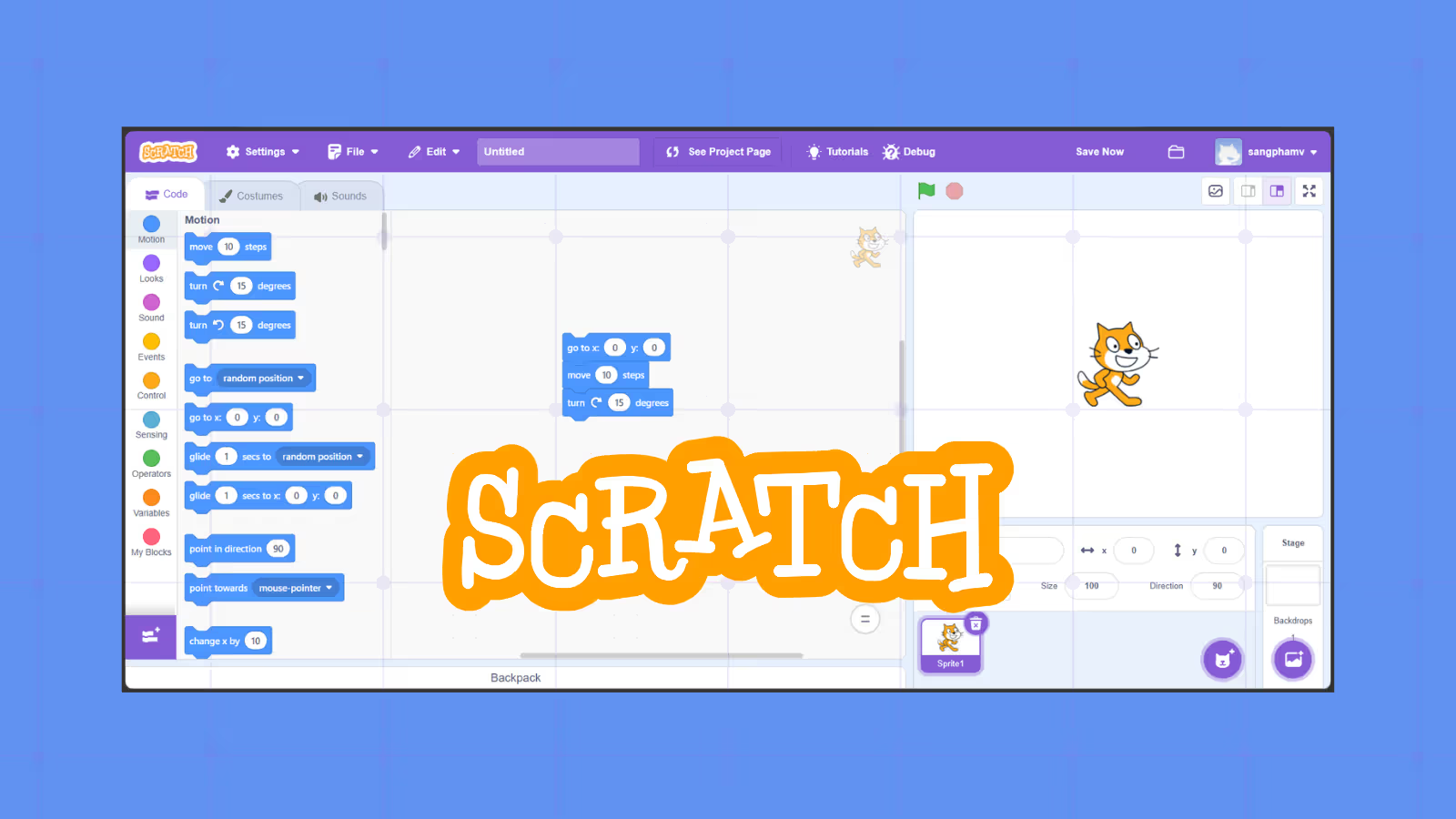
Giao diện Scratch 3.0 được thiết kế tối giản và khoa học theo 5 khu vực chức năng chính:
- Thanh công cụ (Menu Bar): Quản lý lưu/tải tệp dự án (.sb3), chọn ngôn ngữ (Tiếng Việt) và tinh chỉnh hiển thị.
- Cột tài nguyên bên trái: Bao gồm thư viện khối lệnh phân loại theo màu sắc, tab tùy chỉnh trang phục/âm thanh và nút thêm tiện ích mở rộng (Add Extension).
- Khu vực viết mã (Code Workspace): Nơi bạn kéo, ghép và sắp xếp các khối lệnh logic để điều khiển đối tượng.
- Khu vực sân khấu (Stage): Màn hình hiển thị kết quả chạy kịch bản theo hệ tọa độ 2D (kèm cặp nút kích hoạt Cờ xanh và Dừng đỏ).
- Bảng quản lý đối tượng (Sprites & Backdrops): Khu vực quản lý danh sách, tọa độ, kích thước của các nhân vật và bối cảnh phông nền.
Xem chi tiết tại: Khám Phá Giao Diện Scratch 3.0 & Chức Năng Từng Khu Vực
3. Tổng quan các nhóm khối lệnh cốt lõi (Color-coded Blocks)
Mỗi nhóm khối lệnh trong Scratch được quy ước bằng một màu sắc riêng biệt giúp bạn nhận diện tức thì chức năng của chúng:
- Chuyển động (Motion - Xanh lam): Điều khiển vị trí, hướng quay, tọa độ di chuyển của nhân vật.
- Hiển thị (Looks - Tím): Thay đổi ngoại hình, đổi trang phục, ẩn/hiện và tạo bóng thoại trò chuyện.
- Âm thanh (Sound - Hồng): Phát giai điệu, hiệu ứng âm thanh, tinh chỉnh âm lượng và tốc độ phát.
- Sự kiện (Events - Vàng): Kích hoạt chương trình (ví dụ: Khi bấm vào cờ xanh, Khi nhấn phím cách, Khi nhận tin nhắn).
- Điều khiển (Control - Cam): Điều hướng luồng lệnh gồm vòng lặp (lặp lại), rẽ nhánh điều kiện (Nếu... thì), thời gian chờ và quản lý bản sao.
- Cảm biến (Sensing - Xanh): Thu nhận tín hiệu từ môi trường ngoài và tương tác vật lý (nhân vật chạm nhau, nhận tọa độ chuột, phím bấm).
- Các phép toán (Operators - Xanh lá cây): Xử lý tính toán số học, so sánh giá trị, ghép chữ và tạo số ngẫu nhiên.
- Biến số (Variables - Cam đậm): Khởi tạo và quản lý dữ liệu động của trò chơi (Điểm số, Thời gian, Mạng sống).
- Khối của tôi (My Blocks - Đỏ hồng): Tự tạo khối lệnh mới giúp kịch bản gọn gàng.
4. Quy trình 5 bước tự làm game Scratch cho người mới bắt đầu
Khi mới học, sai lầm phổ biến nhất là kéo thả khối lệnh ngay lập tức mà không có kế hoạch rõ ràng. Điều này khiến kịch bản bị rối, nhân vật xung đột lệnh và khó sửa lỗi. Để tạo ra một trò chơi mượt mà, hãy tuân theo quy trình phát triển 5 bước chuẩn dưới đây:
Bước 1: Phác thảo ý tưởng và luật chơi
Trước khi mở phần mềm, hãy trả lời 3 câu hỏi trên giấy hoặc ghi chú:
- Mục tiêu của người chơi là gì? (Ví dụ: né chướng ngại vật rơi xuống, điều khiển xe về đích, hoặc tìm đường thoát mê cung).
- Cơ chế điều khiển như thế nào? (Dùng 4 phím mũi tên, rê chuột theo con trỏ, hay bấm phím cách để nhảy).
- Điều kiện Thắng / Thua là gì? (Thắng khi đạt 100 điểm; Thua khi số mạng về 0 hoặc chạm chướng ngại vật).
Bước 2: Chuẩn bị tài nguyên hình ảnh & âm thanh
Tạo hình nhân vật và bối cảnh trước giúp bạn dễ hình dung không gian hiển thị:
- Chọn/Vẽ Nhân vật (Sprites): Tối thiểu cần 1 nhân vật chính, 1 vật phẩm/chướng ngại vật, và các nút chức năng (Start, Replay).
- Thiết lập Phông nền (Backdrops): Chuẩn bị sẵn ít nhất 3 màn hình: Màn hình chờ (Start Menu), Màn hình chơi chính (Gameplay), và Màn hình kết thúc (Game Over/You Win).
- Âm thanh (Sounds): Chọn sẵn hiệu ứng khi ăn điểm (Ping/Coin), hiệu ứng va chạm (Explosion/Hit), và 1 đoạn nhạc nền ngắn.
Bước 3: Lập trình chuyển động và điều khiển cơ bản
Bắt đầu viết mã cho đối tượng quan trọng nhất — nhân vật chính. Tập trung hoàn thiện cơ chế di chuyển mượt mà trước khi thêm các tính năng khác:
- Thiết lập vị trí khởi đầu bằng tọa độ X, Y mỗi khi bấm cờ xanh.
- Gắn lệnh điều khiển bằng phím bấm hoặc chuột kết hợp bên trong vòng lặp
Liên tục (Forever). - Đặt kiểu xoay
Trái - Phải để nhân vật giữ đúng dáng đứng, không bị lộn ngược đầu khi đổi hướng.
Bước 4: Xử lý tương tác, va chạm và hệ thống điểm số
Đây là bước biến các hình ảnh tĩnh thành một trò chơi tương tác thực sự:
- Tạo biến số: Khởi tạo biến
Điểm số và Số mạng. Luôn đặt lại giá trị ban đầu (Điểm = 0, Mạng = 3) ngay khi bắt đầu ván chơi. - Cảm biến va chạm: Sử dụng khối lệnh
Nếu đang chạm [...] thì để kích hoạt sự kiện: chạm quả thì cộng điểm, chạm gai nhọn thì trừ mạng và phát âm thanh. - Đồng bộ màn hình bằng tin nhắn: Dùng khối
Phát tin [Game Over] khi số mạng về 0 để chuyển sang màn hình kết thúc và dùng lệnh Dừng lại tất cả.
Bước 5: Thử nghiệm, gỡ lỗi và tinh chỉnh
Một tựa game hay cần sự cân bằng về độ khó:
- Chơi thử nhiều lần: Tìm các góc kẹt, lỗi nhân vật xuyên tường hoặc điểm số nhảy bất thường.
- Cân chỉnh độ khó: Tăng dần tốc độ rơi của chướng ngại vật theo thời gian hoặc theo điểm số để tạo cảm giác thử thách.
- Thêm hiệu ứng thị giác: Tạo bóng thoại hướng dẫn, thêm trang phục hiệu ứng nổ khi thua cuộc để game sống động hơn.
5. Lộ trình 4 tuần tự học tư duy lập trình với Scratch
Để nắm vững Scratch mà không bị quá tải kiến thức, bạn nên chia nhỏ quá trình học theo 4 tuần. Mỗi tuần tập trung giải quyết một khái niệm khoa học máy tính cốt lõi thông qua một dự án thực chiến: